

Kā izmantot HomeAtelie - pilns ceļvedis
Laipni lūdzam HomeAtelie! Šī ir vietne par māju, remontu un interjera dizainu.
Šeit varat lasīt rakstus no pieredzējušiem meistāriem, uzdot jautājumus, sazināties ar
autoriem un dalīties ar savu pieredzi. Šajā ceļvedī mēs jums pastāstīsim par visu - soli
pa solim, kā lietot vietni.
1. Reģistrācija un pierakstīšanās
1.1 Kā reģistrēties
Reģistrācija vietnē ir bez maksas un aizņem mazāk nekā minūti.
1. Nospiediet pogu "Pierakstīties" lapas augšējā labajā stūrī.
2. Atvērtajā lapā nospiediet "Reģistrēties".
3. Ievadiet savu e-pasta adresi un izveidojiet paroli.
4. Nospiediet "Izveidot kontu".
5. Uz jūsu e-pastu tiks nosūtīts vēstule — atveriet to un nospiediet saiti
apstiprinājumam.
6. Ātrs reģistrācija/pierakstīšanās caur Google vai Facebook
6.1 Reģistrējieties caur šīm platformām, pēc noklusējuma jums netiks uzdots paroles. Tad varat turpināt pierakstīties vietnē caur izvēlēto pakalpojumu, vai pēc pierakstīšanās lietotāja kabineta drošības sadaļā nospiediet Paroles atjaunošanu. Ievadiet savu e-pastu un nospiediet Nosūtīt saiti. Pēc tam iet uz savu e-pastu un vēstulē noklikšķiniet uz saites un iestatiet paroli.
Pēc tam jūs esat pilnvērtīgs kopienas dalībnieks.
1.2 Kā pierakstīties vietnē
Ja jūs jau esat reģistrējušies:
1. Nospiediet "Pierakstīties" augšējā labajā stūrī.
2. Ievadiet e-pastu un paroli.
3. Nospiediet "Pierakstīties".
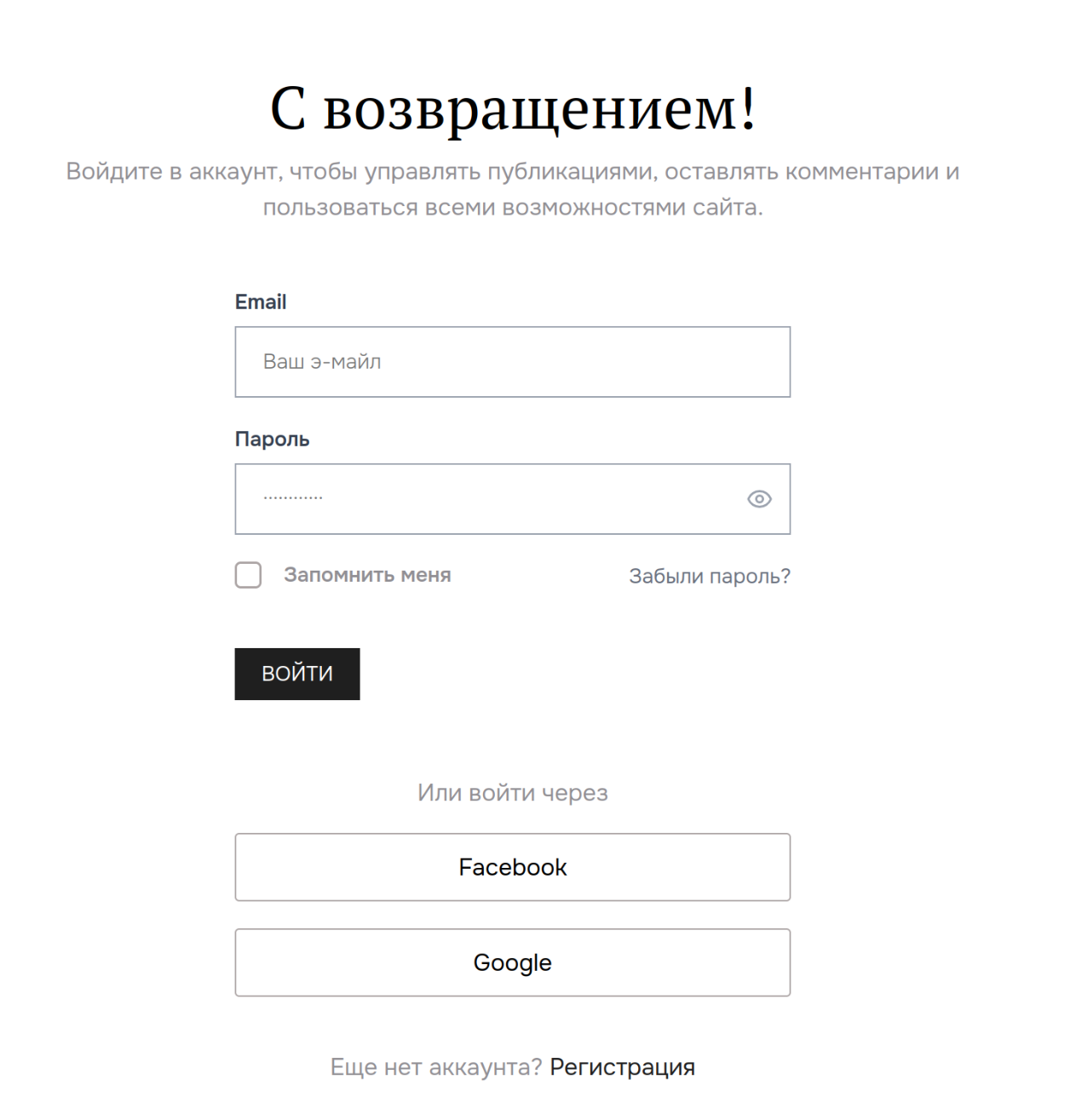
1.3 Aizmirsāt paroli?
Pierakstīšanās lapā nospiediet "Aizmirsāt paroli?", ievadiet savu e-pastu — mēs nosūtīsim
saiti jaunas paroles izveidošanai.
2. Lietotāja kabinets
Lietotāja kabinets — tas ir jūsu personīgā sadaļa vietnē. Šeit varat konfigurēt
profilu, skatīt savas publikācijas un pārvaldīt kontu.
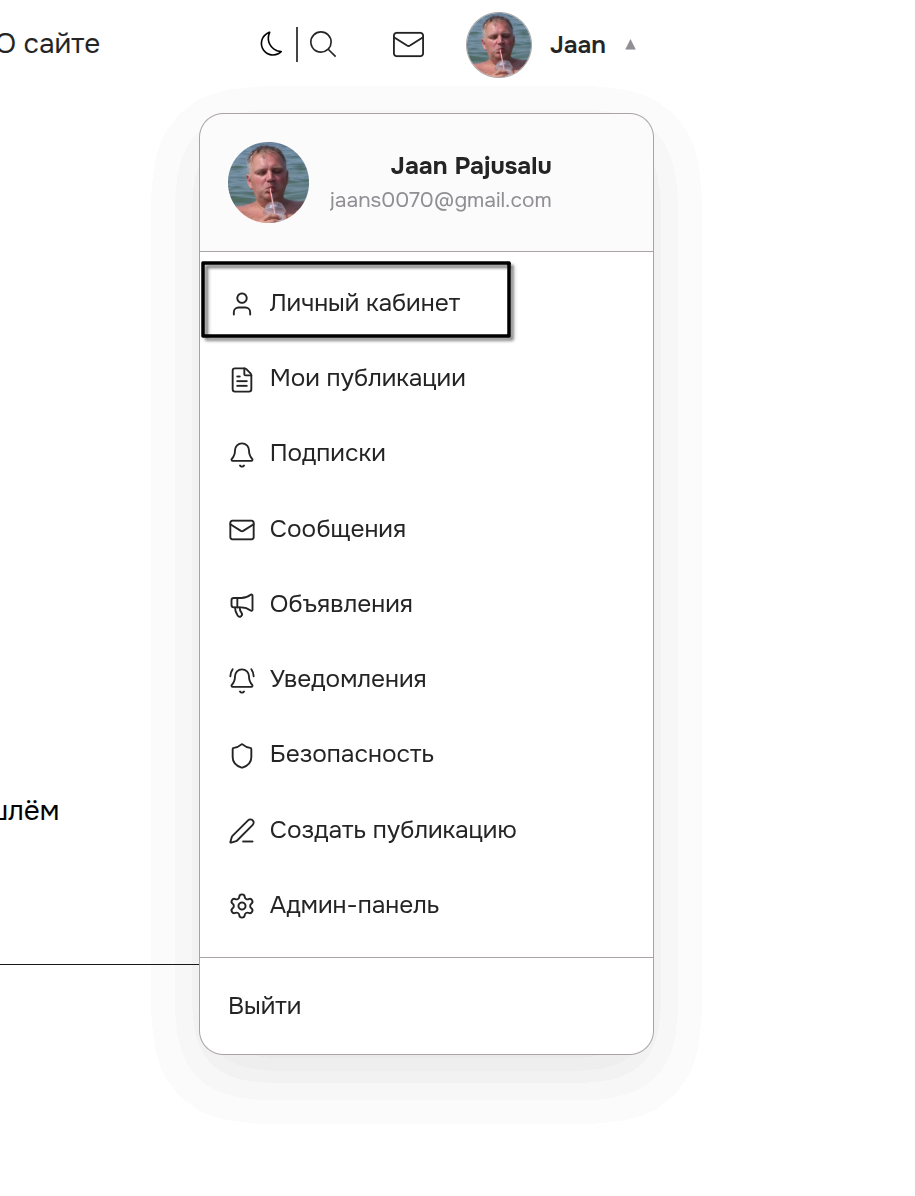
Lai piekļūtu lietotāja kabinetu, nospiediet uz sava vārda vai avatāra augšējā
labajā stūrī un izvēlieties "Lietotāja kabinets".
2.1 Profils
Profilā varat:
Augšupielādēt avatāra fotoattēlu
Norādīt savu vārdu
Uzrakstīt īsu aprakstu par sevi
Pievienot saites uz jūsu sociālajos tīklos (Instagram, Facebook, Pinterest, X)
Aizpildīts profils rada vairāk uzticības citu dalībnieku vidū — neizlaidiet šo soli.
2.2 Drošība
Drošības sadaļā varat mainīt sava konta paroli.
2.3 Paziņojumi
Šeit tiek rādīti visi paziņojumi — piemēram, kad kāds atbildēja uz jūsu
komentāru vai jautājumu.
3. Rakstu lasīšana
3.1 Kā atrast interesantus rakstus
Galvenajā lapā tiek rādītas svaigākas publikācijas no vietnes autoriem. Jūs
varat:
Lapot rakstus galvenajā lapā
Pāriet uz sadaļu "Raksti" izvēlnē
Izvēlieties nepieciešamo kategoriju izvēlnē — piemēram, "Remonts", "Dizains",
"Celtniecība"
Izmantojiet meklēšanu — nospiediet lūpu ikonu lapas augšpusē
3.2 Kā lasīt rakstu
Vienkārši nospiediet uz virsraksta vai vāka — atvērsies pilns publikācijas teksts.
3.3 Novērtējiet rakstu
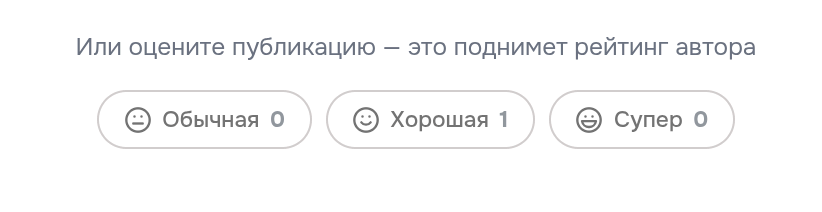
Ja jums patika raksts vai tas bija noderīgs — sniedziet novērtējumu. Raksta apakšā
ir pogas "Noderīgi" un "Ne tik ļoti". Tas palīdz autoriem saprast, kas ir interesants lasītājiem.
4. Komentāri
4.1 Kā atstāt komentāru
Zem katra raksta ir komentāru sadaļa. Lai rakstītu komentāru:
1. Ritiniet lapu uz leju līdz sadaļai "Komentāri".
2. Nospiediet uz lauka "Rakstīt komentāru".
3. Ievadiet tekstu.
4. Nospiediet "Nosūtīt".
Lai komentētu, jums jābūt reģistrētam. 4.2 Atbildēt uz kāda cita komentāru
Zem katra komentāra ir poga "Atbildēt" — nospiediet to, lai uzrakstītu atbildi šim cilvēkam. Atbilde parādīsies zem viņa komentāra un viņš saņems paziņojumu.
5. Pierakstīšanās autoiem
5.1 Kāpēc pierakstīties
Ja jums patika kāds autors un vēlaties lasīt viņa jaunās publikācijas —
pierakstieties. Tad katru reizi, kad viņš publicēs kaut ko jaunu, jūs to redzēsiet
savā abonementa plūsmā.
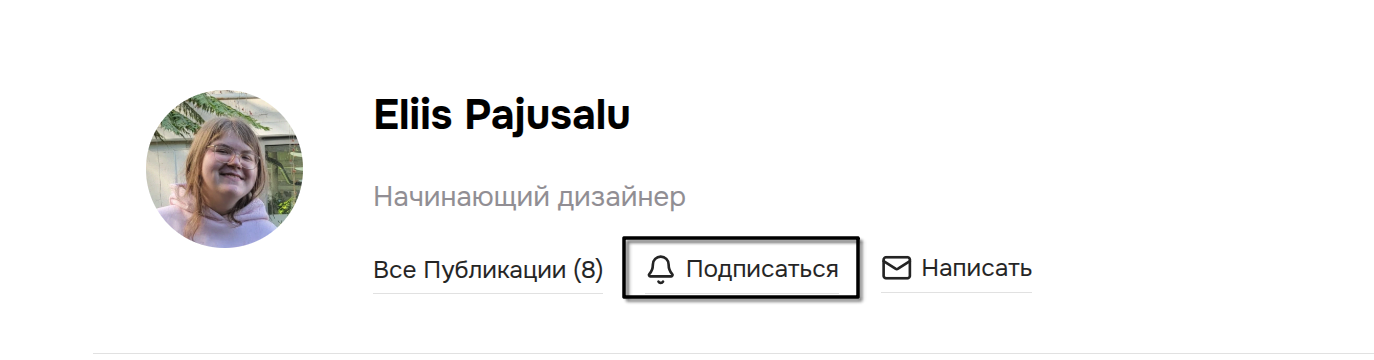
5.2 Kā pierakstīties
1. Atveriet autora lapu — nospiediet uz viņa vārda vai fotoattēla rakstā.
2. Autora lapā nospiediet pogu "Pierakstīties".
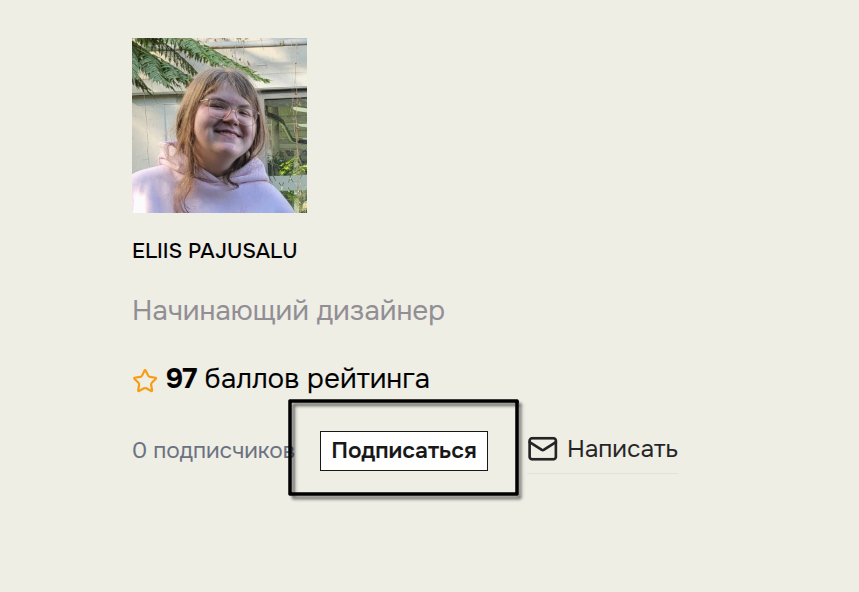
Poga mainīsies uz "Atrakstīties" — tas nozīmē, ka abonements ir aktivizēts.
3. Vai arī katra publikācijas beigās ir autora kartīte un tur ir arī abonementa poga
5.3 Abonementa plūsma
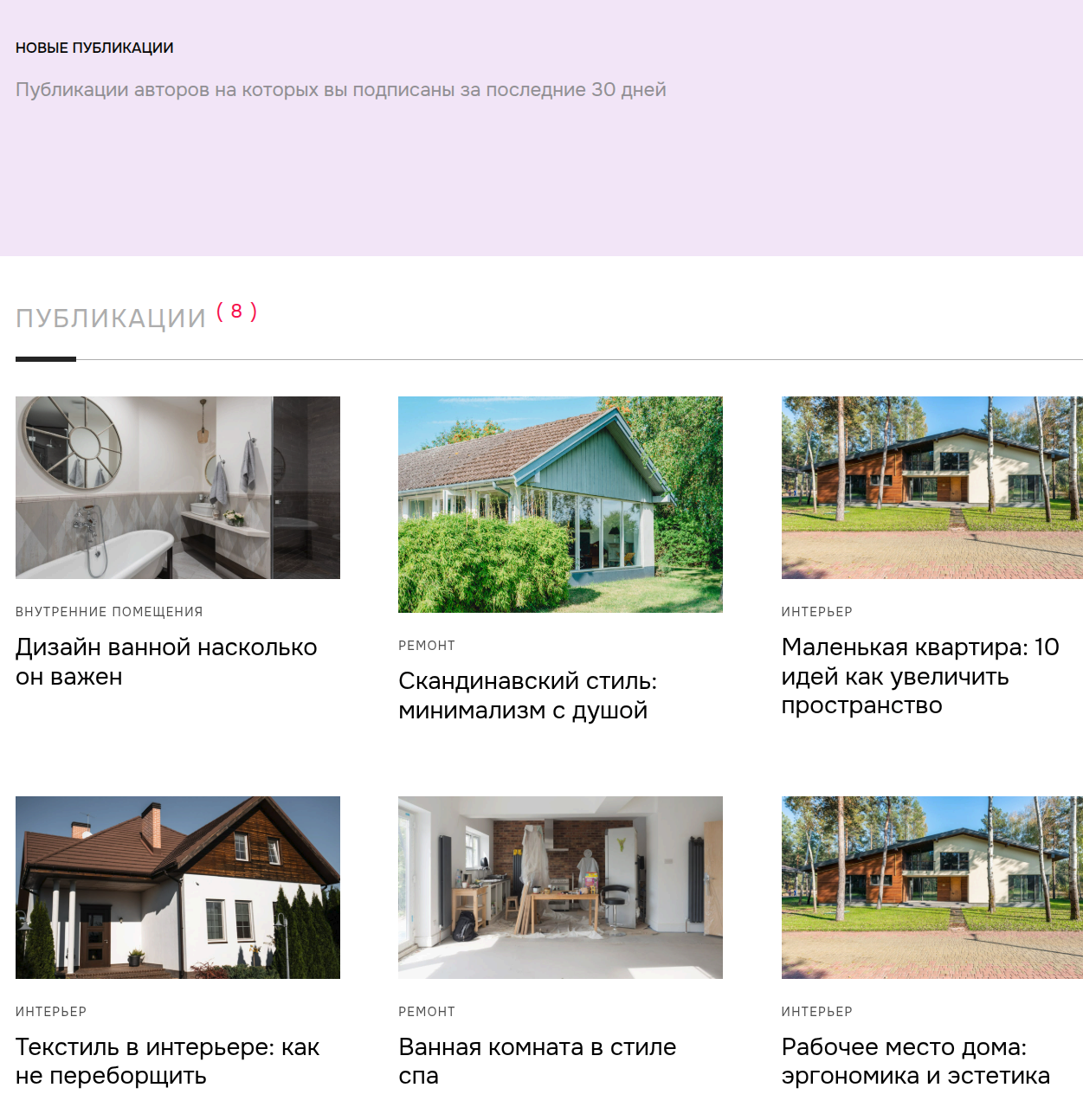
Lai redzētu jaunas publikācijas no autoriem, kuriem esat pierakstījušies:
1. Nospiediet uz sava vārda augšējā labajā stūrī.
2. Izvēlieties "Abonements".
3. Tiks parādītas visas jūsu abo nemento publikācijas pēdējo 30 dienu laikā
6. Jautājumi un atbildes
Sadaļa "Jautājumi" — tas ir vieta, kur varat jautāt jebko par remontu un
dizainu. Pieredzējušie meistāri un vietnes autori atbild uz dalībnieku jautājumiem.
6.1 Kā uzdot jautājumu
1. Pārejiet uz sadaļu "Jautājumi" izvēlnē.
2. Nospiediet pogu "Uzdot jautājumu".
3. Uzrakstiet jautājuma virsrakstu — īsi un būtībā.
4. Tālāk esošajā laukā varat sīkāk aprakstīt situāciju.
5. Nospiediet "Publicēt".
6.2 Kā atbildēt uz jautājumu
1. Atveriet jebkuru jautājumu.
2. Ritiniet uz leju līdz laukam "Rakstīt atbildi".
3. Ievadiet savu atbildi un nospiediet "Nosūtīt".
Par noderīgām atbildēm jūs saņemat reitinga punktus — jo vairāk punktu, jo augstāks
jūsu statuss vietnē.
6.3 Novērtējiet atbildi
Ja kāda atbilde bija noderīga — nospiediet "Noderīgi" zem tās. Atbildes autors
saņems reitinga punktus.
7. Tiešie ziņojumi
HomeAtelie varat sūtīt tiešus ziņojumus citiem dalībniekiem — piemēram,
uzdot jautājumu autoram tieši.
7.1 Kā rakstīt ziņojumu autoram
1. Atveriet autora lapu (nospiediet uz viņa vārda rakstā).
2. Nospiediet pogu "Rakstīt" blakus abonementam pogai.
3. Atvērsies čats — uzrakstiet savu ziņojumu un nospiediet nosūtīšanas pogu vai
Ctrl+Enter.
7.2 Ienākošie ziņojumi
Lai pārbaudītu ienākošos ziņojumus:
1. Nospiediet uz aplokšņa ikonas augšējā labajā stūrī.
2. Vai arī izvēlieties "Ziņojumi" sava profila izvēlnē.
Ja ir nelasīti ziņojumi — uz aplokšņa ikonas parādīsies sarkans aplis ar ciparu.
7.3 Kā vadīt saraksti
Dialoga logā:
Rakstiet ziņojumu apakšpusē esošajā laukā
Sūtiet, nospiedot pogu vai Ctrl+Enter
Jauni ziņojumi parādās automātiski — lapu nav jāatsvaidzina
8. Paziņojumi
Sadaļa "Paziņojumi" — tas ir svarīgi administratoru ziņojumi vietnē visiem
dalībniekiem. Kad parādās jauns paziņojums — jūs redzēsiet paziņojumu
sava profila izvēlnē.
Lai atvērtu paziņojumus, izvēlieties "Paziņojumi" sava profila izvēlnē.
9. Meklēšana
Lai atrastu nepieciešamo rakstu vai tēmu:
1. Nospiediet uz lūpu ikonas lapas augšpusē.
2. Ievadiet atslēgvārdu — piemēram, "flīžu likšana" vai "sienu krāsošana".
3. Nospiediet Enter vai meklēšanas pogu.
10. Tumšā tēma
Ja jums ir ērtāk lasīt tumšā fona — pārbīdiet vietni tumšajā režīmā. Lai to izdarītu,
nospiediet uz mēness/saules ikonas lapas augšpusē.
11. Kā publicēt rakstus
11.1 Izveidot jaunu publikāciju
1. Profila izvēlnē nospiediet "Izveidot publikāciju".
2. Ievadiet publikācijas virsrakstu.
3. Augšupielādējiet publikācijas vāku
4. Sarakstā izvēlieties vāka autors. Ja jūs paši uzņēmāt fotoattēlu, tad izvēlieties Izveidojis autors. Ja jūs ņēmāt fotoattēlu no krājumiem, norādiet no kurienes jūs to ņēmāt. UZMANĪBU!!! ne visas fotogrāfijas, pat no bezmaksas krājumiem, nav atļauts izmantot citos resursos. Tāpēc pirms lietošanas uzziniet, vai šo fotoattēlu lietošana ir atļauta. Vāka fotoattēlu augšupielādējiet kvalitatīvu un horizontālu 16:9, tas ir jūsu publikācijas sejas.
5. Izvēlieties sava publikācijas kategoriju. Ja kategorija būs izvēlēta Remonts vai Celtniecība, tad zemāk jums tiks piedāvāts izvēlēties valstis, kurām jūsu publikācija ir ieteicama lasīšanai. Varat neatpildīt un neizvēlēties valstis, tad pēc noklusējuma tiks izvēlētas visas valstis.
6. Ievadiet publikācijas birkas. Tas ir divas vai trīs birkas, kas raksturo jūsu publikāciju. Sāciet rakstīt, un sistēma jums automātiski piedāvās iespējas. Vai uzrakstiet savējās. Maksimāli līdz 5 birkām.
Redaktora rīkjosla.

Augšpusē pogas publikācijas rediģēšanai. Es uzskaitīšu no kreisās uz labo, ko viņi dara.
Izceļ izcelto tekstu trekniem burtiem
Padara izcelto tekstu slīpu
Ievietojiet pasvītrošanu izcelto tekstu
Izsvītrā izcelto tekstu
Padara izcelto tekstu par otrā līmeņa virsrakstu
Padara izcelto tekstu par trešā līmeņa virsrakstu
Ievietojiet vienkāršu sarakstu
Ievietojiet numurētu sarakstu
Padara izcelto tekstu par citātu
Izlīdzina izcelto tekstu pa kreisi
Izlīdzina izcelto tekstu centra rindā
Izlīdzina izcelto tekstu pa labi
Saites ievietošana
Attēlu ievietošana publikācijā. Dodiet priekšroku horizontāliem attēliem.
Solis atpakaļ poga
Solis uz priekšu poga
Ievietojiet video no YouTube, kopējiet saiti YouTube, kurā vēlaties ievietot videoklipa publikācijā
Savas video augšupielādes poga
Horizontālas līnijas ievietošana
Automātiskas ortogramijas kļūdu labošanas poga tekstā
Teksta labošanas poga ar neironu tīklu
Rakstiet savu publikāciju. Rakstīšanas laikā ir iespējota automātiskā saglabāšanas režīms, tas nozīmē, ka jūsu teksts katras 30 sekundes laikā saglabā kopiju jūsu pārlūkprogrammā. Ja kaut kas noiet grāmatā un jūs atgriezīsitės rakstīšanai vēlāk, jums tiks piedāvāts atjaunot savu publikāciju. Pēc rakstīšanas varat nospiest Nosūtīt moderēšanai pogu, tad publikācija tiks nosūtīta administratora pārbaudei, vai nospiest Saglabāt uzmetumu, tad publikācija būs uzmetuma statusā. Visus savus uzmetuma var skatīt lietotāja kabineta.
Apstiprinātās publikācijas nekavējoties tiek atrādītas vietnes galvenajā lapā, un jūs saņemat reitinga punktus.
11.2 Rediģēt publikāciju
Sadaļā "Manas publikācijas" nospiediet uz jebkura sava raksta, pēc tam nospiediet
pogu "Rediģēt". Pēc izmaiņu veikšanas nospiediet "Saglabāt".
11.3 Autora reitings
Jūsu autora lapā tiek parādīti reitinga punkti — tie tiek uzkrāti,
kad citi dalībnieki jūsu rakstus un atbildes uz jautājumiem novērtē kā noderīgas.
Jo augstāks reitings, jo vairāk uzticības jums kā ekspertam.
12. Bieži uzdotie jautājumi
Vai vietne ir bez maksas?
Jā, pilnīgi bez maksas visiem dalībniekiem.
Vai var dzēst kontu?
Jā — rakstiet mums caur "Kontakti" vietnes apakšpusē.
Kas jādarīt, ja redzam aizvainojošu komentāru?
Zem katra komentāra ir sūdzības poga — lietojiet to.
Administrācija izskatīs sūdzību.
Ja jums ir palikuši jautājumi — uzdodiet tos sadaļā "Jautājumi" vai rakstiet mums
tieši caur "Kontakti" vietnes apakšpusē. Mēs labprāt palīdzēsim!
Reitinga sistēma
Reitings atspoguļo dalībnieka aktivitāti un ieguldījumu kopienā. Punkti tiek piešķirti automātiski par noderīgām darbībām vietnē.
| Darbība | Punkti | Nosacījumi |
|---|---|---|
| Reģistrācija vietnē | +5 | Vienu reizi |
| Raksts publicēts | +5 | Par katru publicētu rakstu |
| Raksta novērtējums "Parastais" | +1 | Raksta autoram par katru novērtējumu |
| Raksta novērtējums "Labs" | +3 | Raksta autoram par katru novērtējumu |
| Raksta novērtējums "Izcils" | +5 | Raksta autoram par katru novērtējumu |
| Jautājums uzdots | +1 | Par katru publicētu jautājumu |
| Atbilde uz jautājumu | +2 | Par katru atbildi |
| Atbilde pieņemta par risinājumu | +10 | Kopumā (ieskaitant +2 par atbildi) |
| Komentārs apstiprinājums | +1 | Maksimums 5 punkti dienā |
| Jauns abonents | +2 | Kad kāds pierakstās jums |