

Kaip naudotis HomeAtelie - pilnas vadovas
Sveiki atvykę į HomeAtelie! Tai svetainė apie namus, remontą ir interjero dizainą.
Čia galite skaityti straipsnius iš patyrių meistru, užduoti klausimus, bendrauti su
autoriais ir dalinsis savo patirtimi. Šiame vadove papasakosime apie viską - žingsnis po
žingsnio kaip naudotis svetaine.
1. Registracija ir prisijungimas
1.1 Kaip užsiregistruoti
Registracija svetainėje yra nemokama ir trunka mažiau nei minutę.
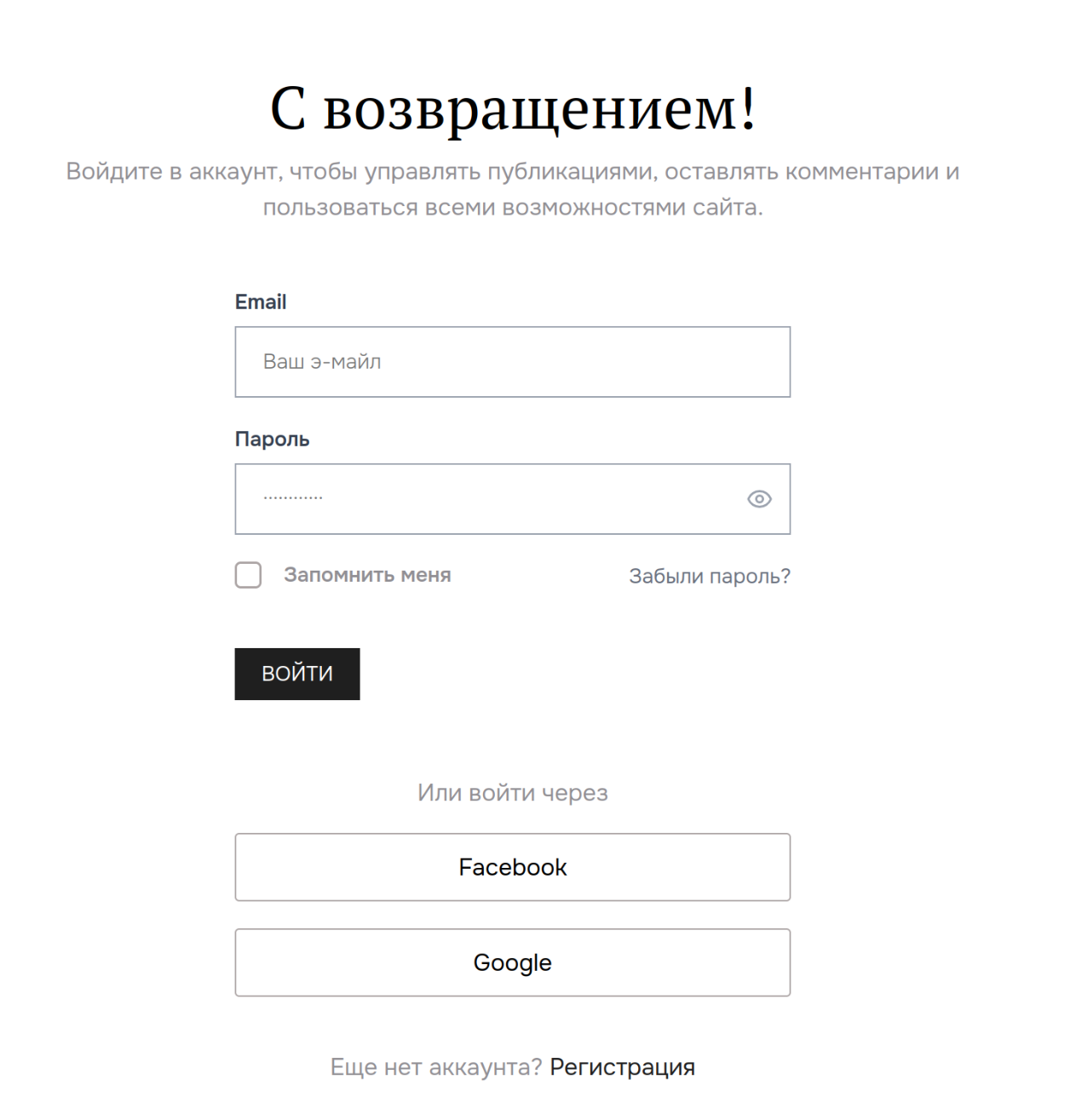
1. Spustelėkite mygtuką „Prisijungti" dešiniajame viršutiniame puslapio kampe.
2. Atidariusiame puslapyje spustelėkite „Užsiregistruoti".
3. Įveskite savo el. pašto adresą ir sugalvokite slaptažodį.
4. Spustelėkite „Sukurti paskyrą".
5. Jūsų el. pašte ateis laiška — atidarykite ją ir spustelėkite nuorodą
patvirtinti.
6. Greita registracija/prisijungimas per google arba facebook
6.1 Užsiregistravus per šias platformas pagal numatytas nustatymas jums nebus nustatytas slaptažodis. Tada galite toliau prisijungti prie svetainės per pasirinktą paslaugą arba po prisijungimo prie naudotojo kabineto Saugumo dalyje spustelėti Slaptažodžio atkūrimą. Įvesti savo el. paštą ir spustelėti Siųsti nuorodą. Po to patikrinti el. paštą ir laiške sekti nuoroda ir nustatyti slaptažodį.
Po šito jūs esate pilnateisis bendruomenės narys.
1.2 Kaip prisijungti prie svetainės
Jei jūs jau užsiregistravote:
1. Spustelėkite „Prisijungti" dešiniajame viršutiniame kampe.
2. Įveskite el. pašto adresą ir slaptažodį.
3. Spustelėkite „Prisijungti".
1.3 Pamiršote slaptažodį?
Prisijungimo puslapyje spustelėkite „Pamiršote slaptažodį?", įveskite savo el. pašto adresą — mes nusiųsime
nuorodą naujam slaptažodziui sukurti.
2. Asmeninis kabinetas
Asmeninis kabinetas — tai jūsų asmeninis skyrius svetainėje. Čia galite nustatyti
profilį, pamatyti savo publikacijas ir valdyti paskyrą.
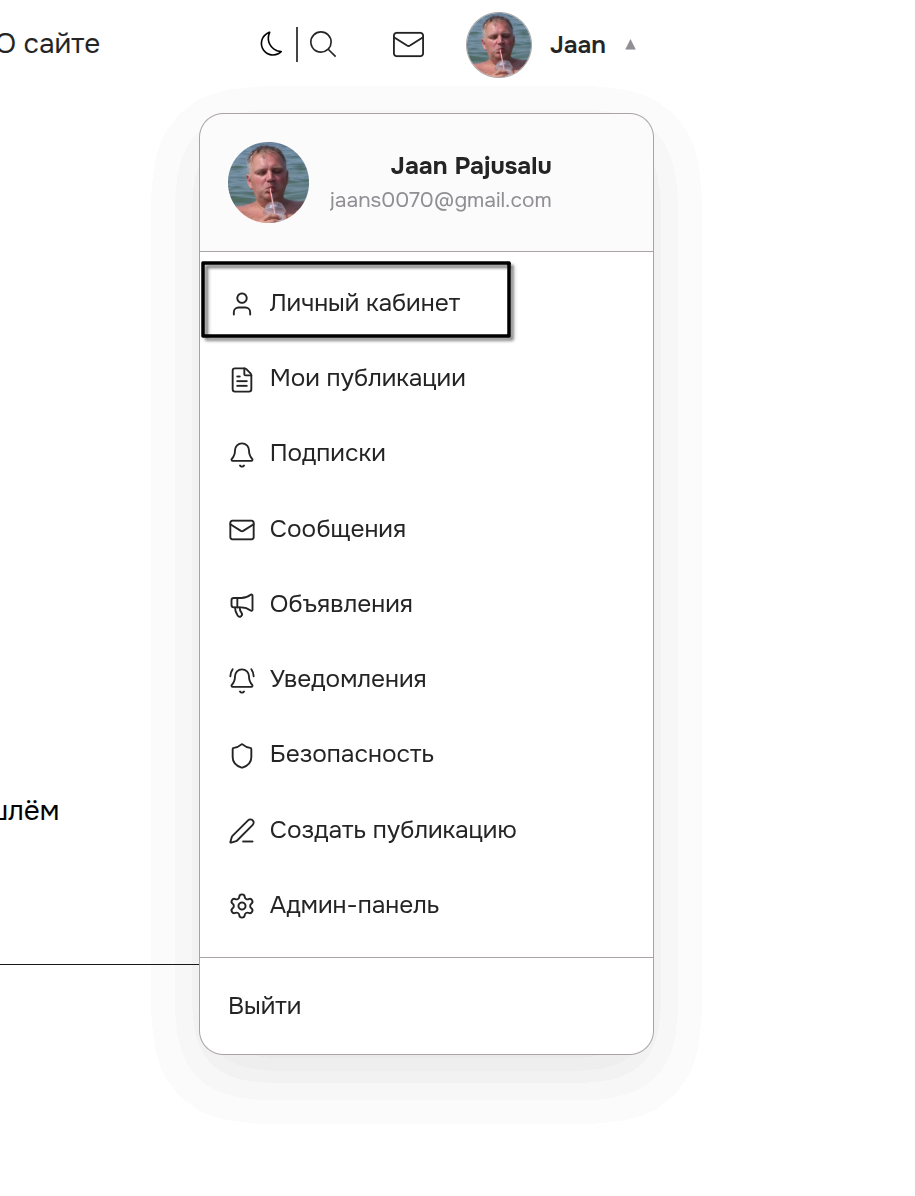
Norėdami patekti į asmeninį kabinetą, spustelėkite savo vardą ar avatarą dešiniajame
viršutiniame kampe ir pasirinkite „Asmeninis kabinetas".
2.1 Profilis
Skyriuje „Profilis" galite:
Įkelti avataro nuotrauką
Nurodyti savo vardą
Parašyti trumpą aprašymą apie save
Pridėti nuorodas į jūsų socialinės medijos paskyras (Instagram, Facebook, Pinterest, X)
Išpildytas profilis sulaiko daugiau pasitikėjimo iš kitų dalyvių — nepraleiskite šio žingsnio.
2.2 Saugumas
Skyriuje „Saugumas" galite pakeisti savo paskyros slaptažodį.
2.3 Pranešimai
Čia rodomi visi pranešimai — pavyzdžiui, kai kas nors atsakė į jūsų
komentarą arba klausimą.
3. Straipsnių skaitymas
3.1 Kaip rasti įdomius straipsnius
Pradiniame puslapyje rodomi svieži svetainės autorių skelbiniai. Jūs
galite:
Skaitykite straipsnius pradiniame puslapyje
Eiti į skyrių „Straipsniai" meniu
Pasirinkti reikiamą kategoriją meniu — pavyzdžiui, „Remontas", „Dizainas",
„Statyba"
Naudoti paiešką — spustelėkite lupo piktogramą viršutinėje puslapio dalyje
3.2 Kaip skaityti straipsnį
Tiesiog spustelėkite pavadinimą arba viršelį — atidarysite visą publikacijos tekstą.
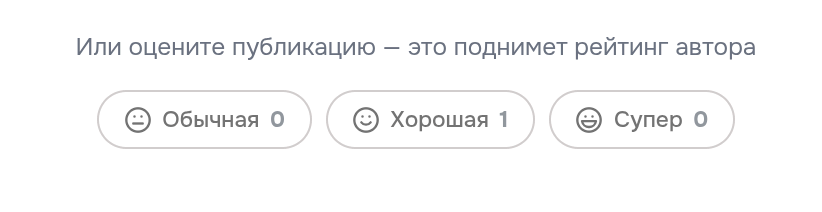
3.3 Įvertinti straipsnį
Jei straipsnis patiko arba buvo naudingas — palikite įvertinimą. Žemiau straipsnio
yra mygtukai „Naudinga" ir „Ne labai". Tai padeda autoriams suprasti, kas
domina skaitytojus.
4. Komentarai
4.1 Kaip palikti komentarą
Žemiau kiekvieno straipsnio yra komentarų skyrius. Norėdami parašyti komentarą:
1. Slinkite žemyn iki „Komentarų" skyriaus.
2. Spustelėkite lauką „Rašyti komentarą".
3. Įveskite tekstą.
4. Spustelėkite „Siųsti".
Norėdami rašyti komentarus, turite būti užsiregistravę.4.2 Atsakyti į svetimą komentarą
Žemiau kiekvieno komentaro yra mygtukas „Atsakyti" — spustelėkite jį, norėdami parašyti
atsakymą būtent tam žmogui. Atsakymas atrodys žemiau jo komentaro ir jis gaus
pranešimą.
5. Prenumerata autorių
5.1 Kodėl prenumeruoti
Jei jums patiko kuris nors autorius ir norite skaityti jo naujus skelbinias —
prenumeruokite. Tada kiekvieną kartą, kai jis paskelbia ką nors naujo, jūs tai pamatysite
savo prenumeratos srityje.
5.2 Kaip prenumeruoti
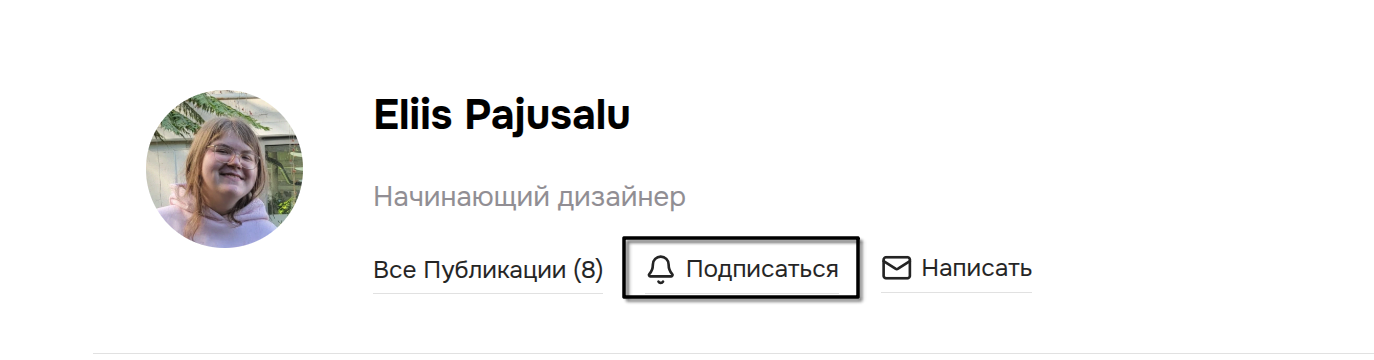
1. Atidarykite autoriaus puslapį — spustelėkite jo vardą arba nuotrauką straipsnyje.
2. Autoriaus puslapyje spustelėkite mygtuką „Prenumeruoti".
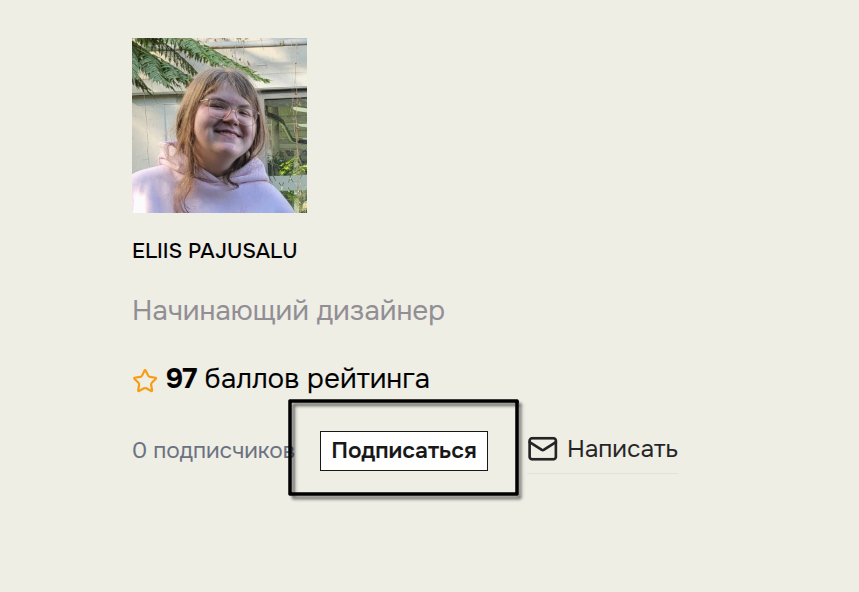
Mygtukas pasikeis į „Atšaukti prenumeratą" — tai reiškia, kad prenumerata suformavota.
3. Arba kiekvieno skelbinio pabaigoje yra autoriaus kortelė ir čia pat yra prenumeratos mygtukas
5.3 Prenumeratos sritis
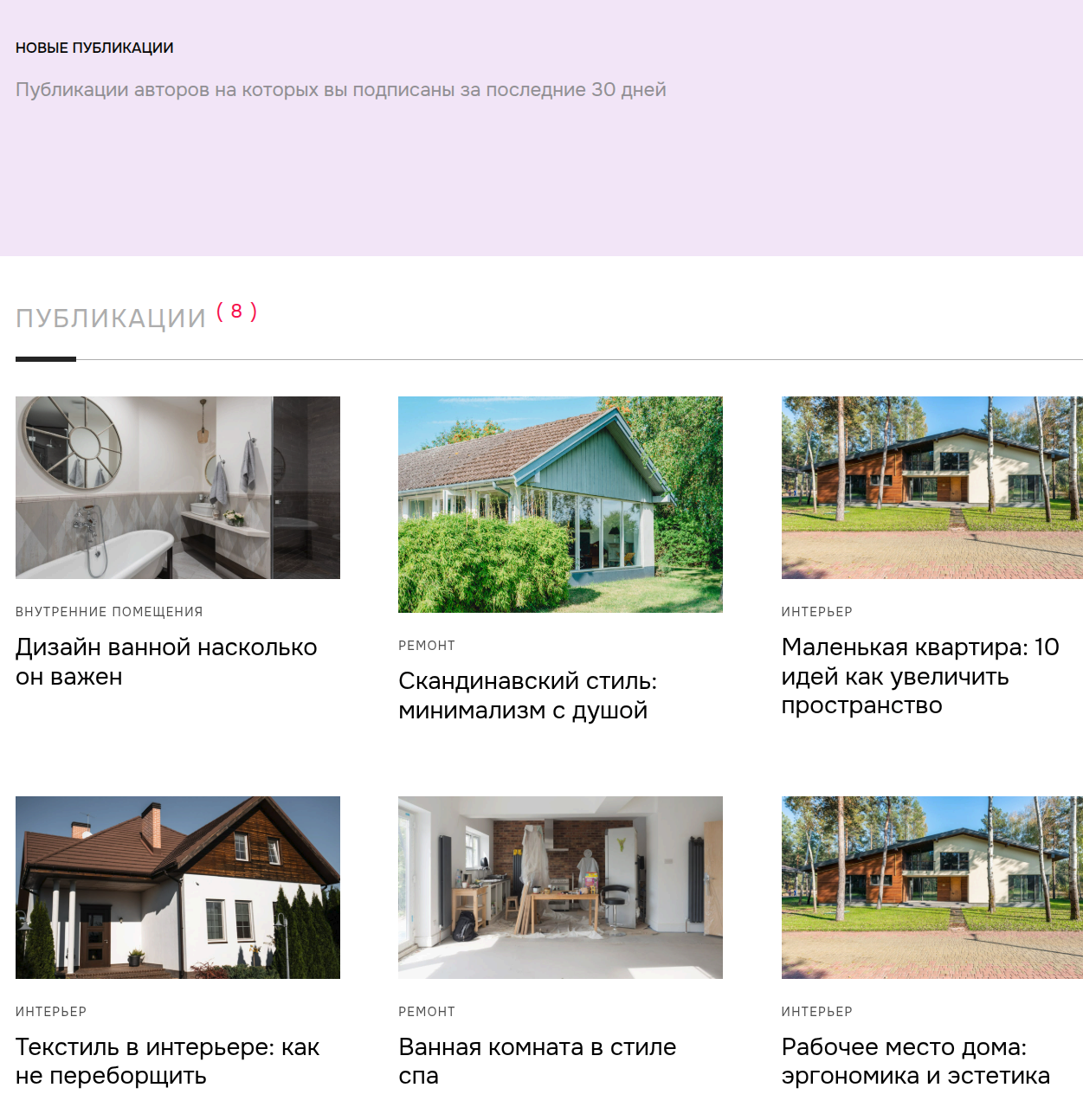
Norėdami pamatyti naujus skelbiniais iš autorių, kuriuos prenumeruojate:
1. Spustelėkite savo vardą dešiniajame viršutiniame kampe.
2. Pasirinkite „Prenumeratos".
3. Bus rodyti visi skelbiniai iš jūsų prenumeratos per pastarąsias 30 dienų
6. Klausimai ir atsakymai
Skyrius „Klausimai" — tai vieta, kur galite paklausti bet ką apie remontą ir
dizainą. Patyrę meistrai ir svetainės autoriai atsako į dalyvių klausimus.
6.1 Kaip užduoti klausimą
1. Eiti į skyrių „Klausimai" per meniu.
2. Spustelėkite mygtuką „Užduoti klausimą".
3. Parašykite klausimo pavadinimą — trumpai ir į temą.
4. Žemiau esančiame lauke galite išsamiau aprašyti situaciją.
5. Spustelėkite „Publikuoti".
6.2 Kaip atsakyti į klausimą
1. Atidarykite bet kuriuos klausimą.
2. Slinkite žemyn iki lauko „Rašyti atsakymą".
3. Įveskite savo atsakymą ir spustelėkite „Siųsti".
Už naudingus atsakymus gauni reitingo taškus — kuo daugiau taškų, tuo aukštesnis
jūsų statusas svetainėje.
6.3 Įvertinti atsakymą
Jei čio nors atsakymas buvo naudingas — spustelėkite „Naudinga" žemiau jo. Atsakymo autorius
gaus reitingo taškus.
7. Asmeniai žinutės
HomeAtelie galite rašyti asmenias žinutes kitiems dalyviams — pavyzdžiui,
paklausti klausimo autoriui tiesiogiai.
7.1 Kaip parašyti žinutę autoriui
1. Atidarykite autoriaus puslapį (spustelėkite jo vardą straipsnyje).
2. Spustelėkite mygtuką „Rašyti" šalia prenumeratos mygtuko.
3. Atidarysiasi pokalbis — parašykite savo žinutę ir spustelėkite siuntimo mygtuką arba
Ctrl+Enter.
7.2 Gautus žinutes
Norėdami patikrinti gautas žinutes:
1. Spustelėkite voko piktogramą dešiniajame viršutiniame kampe.
2. Arba pasirinkite „Žinutes" jūsų profilio meniu.
Jei yra nepraskaitytų žinučių — voko piktogramoje atrodys raudonas
apskritas skaičius.
7.3 Kaip vedti susirašinėjimą
Dialogo lange:
Rašykite žinutę lauke apačioje
Siųskite spustelėdami mygtuką arba Ctrl+Enter
Naujos žinutes atsiranda automatiškai — puslapį atnaujinti nereikia
8. Pranešimai
Skyrius „Pranešimai" — tai svarbios žinutės iš svetainės administracijos visiems
dalyviams. Kai atsiranda nauja žinutė — jūs pamatysite pranešimą jūsų profilio
meniu.
Norėdami atidaryti pranešimus, pasirinkite „Pranešimai" jūsų profilio meniu.
9. Paieška
Norėdami rasti reikalingą straipsnį ar temą:
1. Spustelėkite lupo piktogramą viršutinėje puslapio dalyje.
2. Įveskite raktinį žodį — pavyzdžiui, „plytų klojimas" arba „sienų dažymas".
3. Spustelėkite Enter arba paieškos mygtuką.
10. Tamsi tema
Jei jums patogiau skaityti ant tamsaus fono — perjunkite svetainę į tamšią
režimą. Tam spustelėkite mėnulio/saulės piktogramą viršutinėje puslapio dalyje.
11. Kaip publikuoti straipsnius
11.1 Sukurti naują publikaciją
1. Profilio meniu spustelėkite „Sukurti publikaciją".
2. Įveskite publikacijos pavadinimą.
3. Įkelkite publikacijos viršelį
4. Pasirinkite iš sąrašo kas yra viršelio autorius. Jei jūs patys padarėte nuotrauką, pasirinkite Sukūrė autorius - . Jei nuotrauką paėmėte iš stoko, nurodykite iš kur ją paėmėte. DĖMESIO!!! ne visos nuotraukos, net paimtos iš nemokamų stoko, leidžiamos naudoti kitose svetainėse. Todėl prieš naudojimą sužinokite, ar leidžiama naudoti šias nuotraukas. Viršelio nuotrauką įkelkite kokybiškos ir horizontalios 16:9 tai jūsų publikacijos veidas.
5. Pasirinkite jūsų publikacijos kategoriją. Jei kategorija bus pasirinkta Remontas arba Statyba, tada žemiau jums bus pasiūlyta pasirinkti šalis, kurioms rekomenduojamas perskaityti jūsų straipsnį. Galite neužpildyti ir nepasirinkti šalių, tada pagal numatytas nustatymas bus pasirinktos visos šalys.
6.Įveskite jūsų publikacijos žymes. Tai du-trys žymes, apibūdinančios jūsų publikaciją. Pradėkite rašyti ir sistema automatiškai pasiūlys pasirinkti. Arba sudėkite savo. Maksimum iki 5 žymių.
Redaktoriaus įrankių juosta.

Viršuje yra mygtukai publikacijos redagavimui. Išvardiju iš kairės į dešinę ką jie daro.
Padaroma pasirinktas tekstas pusjuodis
Padaroma pasirinktas tekstas pasvirais
Įterpia pasirinkto teksto pabraukimą
Perbraukia pasirinktas tekstas
Padaroma iš pasirinkto teksto antro lygio antraštė
Padaroma iš pasirinkto teksto trečio lygio antraštė
Įterpia paprastą sąrašą
Įterpia sunumeruotą sąrašą
Padaroma iš pasirinkto teksto citata
Lygiuoja pasirinktas tekstas į kairę
Lygiuoja pasirinktas tekstas į centrą
Lygiuoja pasirinktas tekstas į dešinę
Nuorodos įterpimas
Paveikslėlių įterpimas į publikaciją. Pirmenybę daite horizontaliems paveikslėliams.
Atgal žingsnis mygtukas
Pirmyn žingsnis mygtukas
Įterpti vaizdo įrašą iš youtube, nukopijuokite nuorodą youtube vaizdo įraše, kurį norite įterpti į publikaciją
Paties vaizdo įrašo įkėlimo mygtukas
Horizontalios linijos įterpimas
Teksto rašybos klaidų automatinio taisymo mygtukas
Teksto redagavimo mygtukas neuroinklu
Parašykite savo publikaciją. Rašant įjungtas automatinio išsaugojimo režimas, tai reiškia, kad jūsų tekstas kas 30 sekundžių išsaugo kopiją jūsų naršyklėje. Jei kas nors paeina ne taip ir jūs sugrįšite į rašymą vėliau, jums bus pasiūlyta atkurti jūsų publikaciją. Po parašymo galite spustelėti mygtuką Siųsti moderavimui, tada publikacija bus siųsta administratoriui patikrinti, arba spustelėti Išsaugoti juodraštį, tada publikacija turės juodraščio statusą. Visus savo juodraščius galite peržiūrėti naudotojo kabinete.
Patvirtinti publikacijos iš karto išdėstomos pradiniame svetainės puslapyje ir jūs gauni reitingo taškus.
11.2 Redaguoti publikaciją
Skyriuje „Mano publikacijos" spustelėkite bet kurį savo straipsnį, tada spustelėkite
mygtuką „Redaguoti". Po pakeitimų spustelėkite „Išsaugoti".
11.3 Autoriaus reitingas
Jūsų autoriaus puslapyje rodomi reitingo taškai — jie kaupiasi,
kai kiti dalyviai vertina jūsų straipsnius ir atsakymus į klausimus kaip naudingus.
Kuo aukštesnis reitingas, tuo daugiau pasitikėjimo jūs kaip ekspertas.
12. Dažnai užduodami klausimai
Ar svetainė nemokama?
Taip, visiškai nemokama visiems dalyviams.
Ar galiu ištrinti savo paskyrą?
Taip — parašykite mums per „Kontaktus" svetainės poraščio dalyje.
Ką daryti, jei pamatau įžeidžiantį komentarą?
Žemiau kiekvieno komentaro yra skundų mygtukas — pasinaudokite juo.
Administracija nagrinės skundą.
Jei jums liko klausimų — užduokite juos skyriuje „Klausimai" arba parašykite mums
tiesiogiai per „Kontaktus" svetainės poraščio dalyje. Mes noriai padedame!
Reitingo sistema
Reitingas atspindi dalyvio aktyvumą ir indėlį į bendruomenę. Taškai priskiriami automatiškai už naudingus veiksmus svetainėje.
| Veiksmas | Taškai | Sąlygos |
|---|---|---|
| Registracija svetainėje | +5 | Vieną kartą |
| Straipsnis publikuotas | +5 | Už kiekvieną publikuotą straipsnį |
| Straipsnio įvertinimas „Paprastas" | +1 | Straipsnio autoriui už kiekvieną įvertinimą |
| Straipsnio įvertinimas „Geras" | +3 | Straipsnio autoriui už kiekvieną įvertinimą |
| Straipsnio įvertinimas „Super" | +5 | Straipsnio autoriui už kiekvieną įvertinimą |
| Klausimas užduotas | +1 | Už kiekvieną publikuotą klausimą |
| Atsakymas į klausimą | +2 | Už kiekvieną atsakymą |
| Atsakymas priimtas kaip sprendimas | +10 | Iš viso (įsk. +2 už atsakymą) |
| Komentaras patvirtintas | +1 | Maksimum 5 taškai per dieną |
| Naujas sekėjas | +2 | Kai kas nors prenumeruoja jus |