

Как пользоваться HomeAtelie - полный гайд
Добро пожаловать на HomeAtelie! Это сайт про дом, ремонт и дизайн интерьера.
Здесь можно читать статьи от опытных мастеров, задавать вопросы, общаться с
авторами и делиться своим опытом. В этом гайде мы расскажем обо всём - шаг за
шагом как пользоваться сатйом.
1. Регистрация и вход
1.1 Как зарегистрироваться
Регистрация на сайте бесплатная и занимает меньше минуты.
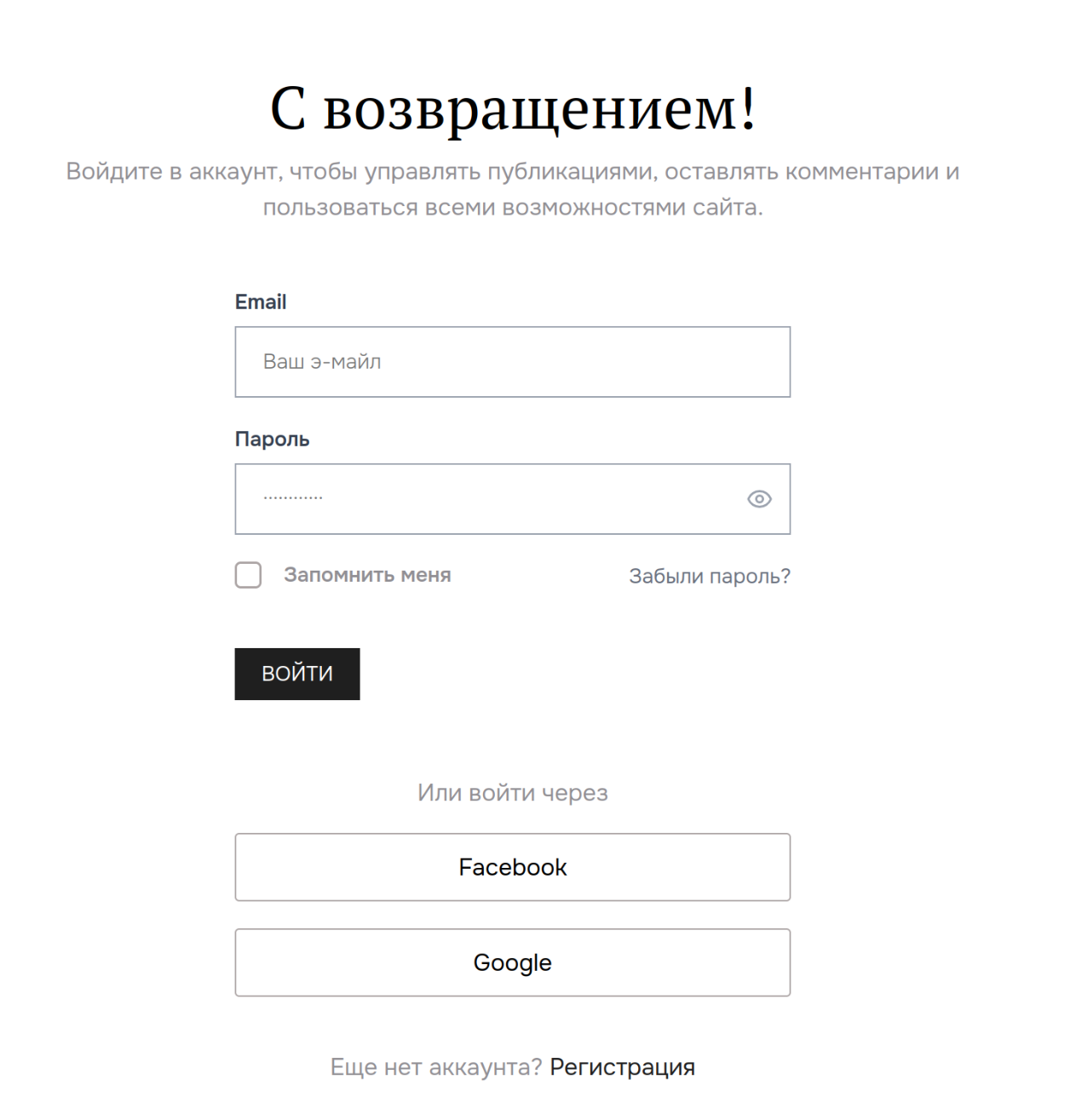
1. Нажмите кнопку «Войти» в правом верхнем углу страницы.
2. На открывшейся странице нажмите «Зарегистрироваться».
3. Введите ваш email и придумайте пароль.
4. Нажмите «Создать аккаунт».
5. На вашу почту придёт письмо — откройте его и нажмите на ссылку для
подтверждения.
6. Быстрая регистрация/вход через google или facebook
6.1 При регистрации через эти платформы по умолчанию вам не будет задан пароль. Тогда можно продолжать делать вход на сайт через выбранный сервис или после входа в кабинете пользователя в Безопасность нажать на Восстановление пароля. Ввести свой емайл и нажать на Отправить ссылку. После чего зайти на почту и в письме перейти по ссылке и установить пароль.
После этого вы полноправный участник сообщества.
1.2 Как войти на сайт
Если вы уже зарегистрированы:
1. Нажмите «Войти» в правом верхнем углу.
2. Введите email и пароль.
3. Нажмите «Войти».
1.3 Забыли пароль?
На странице входа нажмите «Забыли пароль?», введите ваш email — мы пришлём
ссылку для создания нового пароля.
2. Личный кабинет
Личный кабинет — это ваш личный раздел на сайте. Здесь можно настроить
профиль, посмотреть свои публикации и управлять аккаунтом.
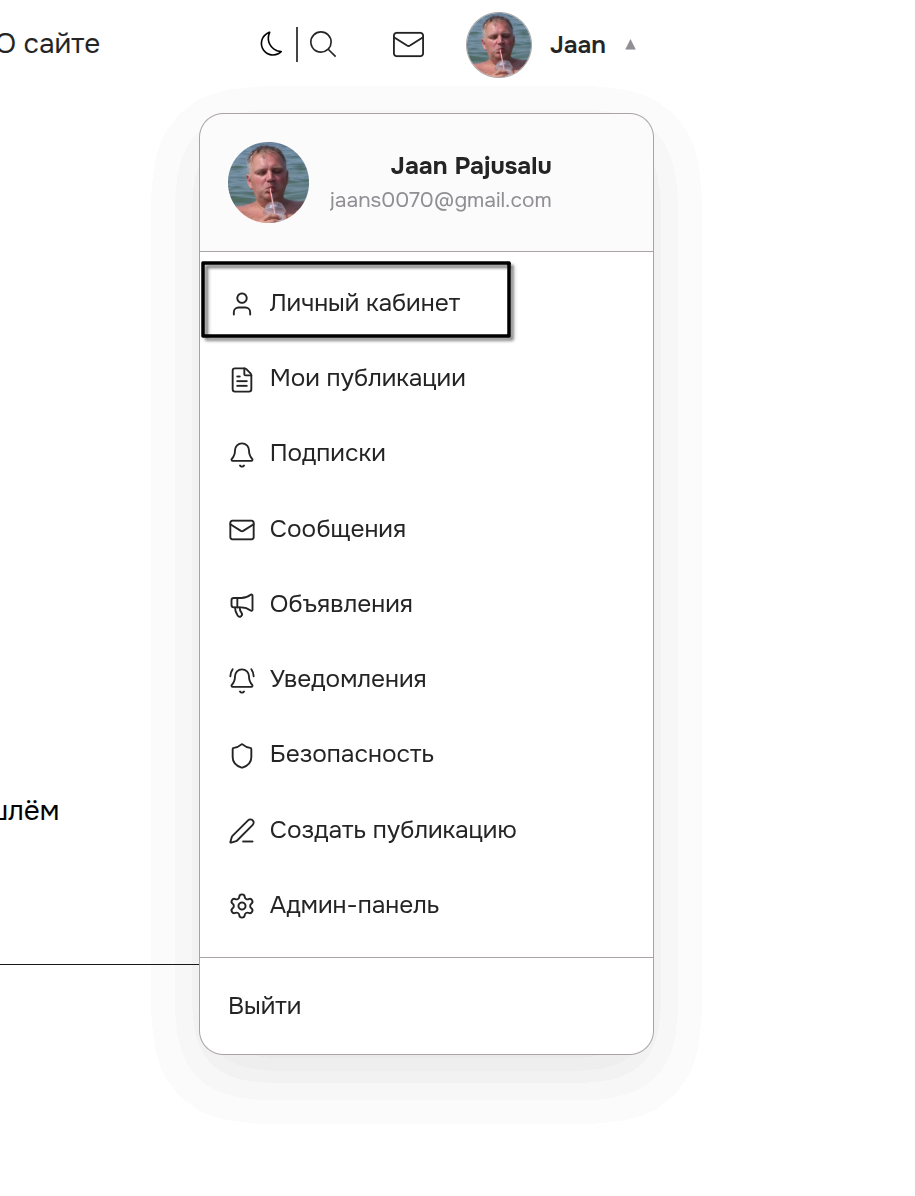
Чтобы попасть в личный кабинет, нажмите на ваше имя или аватар в правом
верхнем углу и выберите «Личный кабинет».
2.1 Профиль
В разделе «Профиль» вы можете:
Загрузить фото аватара
Указать ваше имя
Написать короткое описание о себе
Добавить ссылки на ваши соцсети (Instagram, Facebook, Pinterest, X)
Заполненный профиль вызывает больше доверия у других участников — не
пропустите этот шаг.
2.2 Безопасность
В разделе «Безопасность» можно изменить пароль от аккаунта.
2.3 Уведомления
Здесь отображаются все уведомления — например, когда кто-то ответил на ваш
комментарий или вопрос.
3. Чтение статей
3.1 Как найти интересные статьи
На главной странице отображаются свежие публикации от авторов сайта. Вы
можете:
Листать статьи на главной
Перейти в раздел «Статьи» в меню
Выбрать нужную категорию в меню — например, «Ремонт», «Дизайн»,
«Строительство»
Воспользоваться поиском — нажмите на иконку лупы в верхней части
страницы
3.2 Как читать статью
Просто нажмите на заголовок или обложку — откроется полный текст публикации.
3.3 Оценить статью
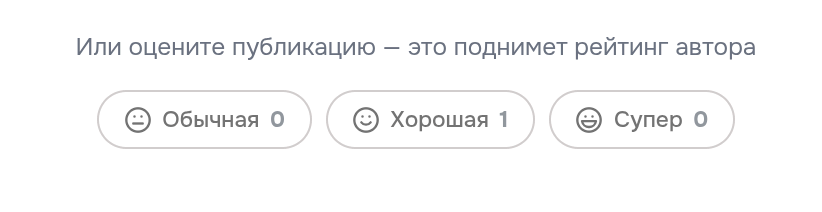
Если статья понравилась или оказалась полезной — поставьте оценку. Под статьёй
есть кнопки «Полезно» и «Не очень». Это помогает авторам понимать, что
интересно читателям.
4. Комментарии
4.1 Как оставить комментарий
Под каждой статьёй есть раздел с комментариями. Чтобы написать комментарий:
1. Прокрутите страницу вниз до раздела «Комментарии».
2. Нажмите на поле «Написать комментарий».
3. Введите текст.
4. Нажмите «Отправить».
Для комментирования нужно быть зарегистрированным.4.2 Ответить на чужой комментарий
Под каждым комментарием есть кнопка «Ответить» — нажмите её, чтобы написать
ответ именно этому человеку. Ответ появится под его комментарием и он получит
уведомление.
5. Подписки на авторов
5.1 Зачем подписываться
Если вам понравился какой-то автор и вы хотите читать его новые публикации —
подпишитесь. Тогда каждый раз, когда он опубликует что-то новое, вы увидите это
в своей ленте подписок.
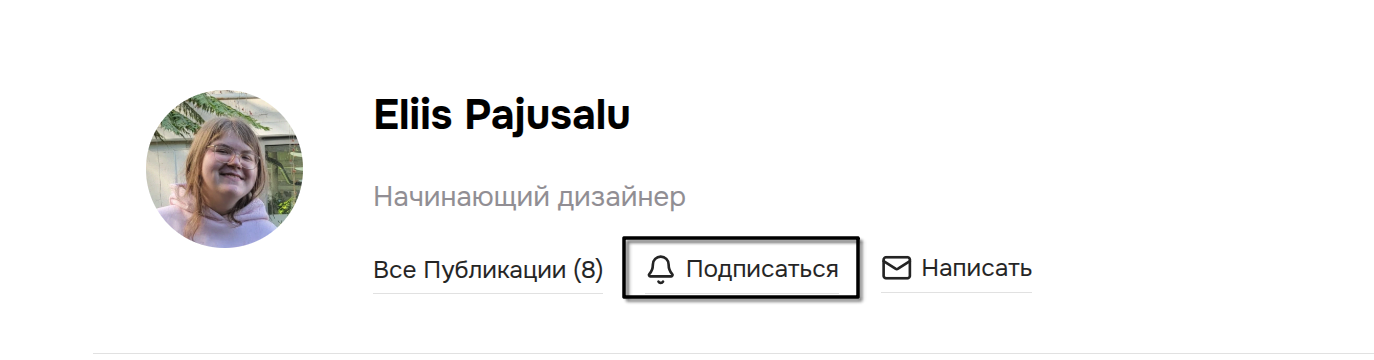
5.2 Как подписаться
1. Откройте страницу автора — нажмите на его имя или фото в статье.
2. На странице автора нажмите кнопку «Подписаться».
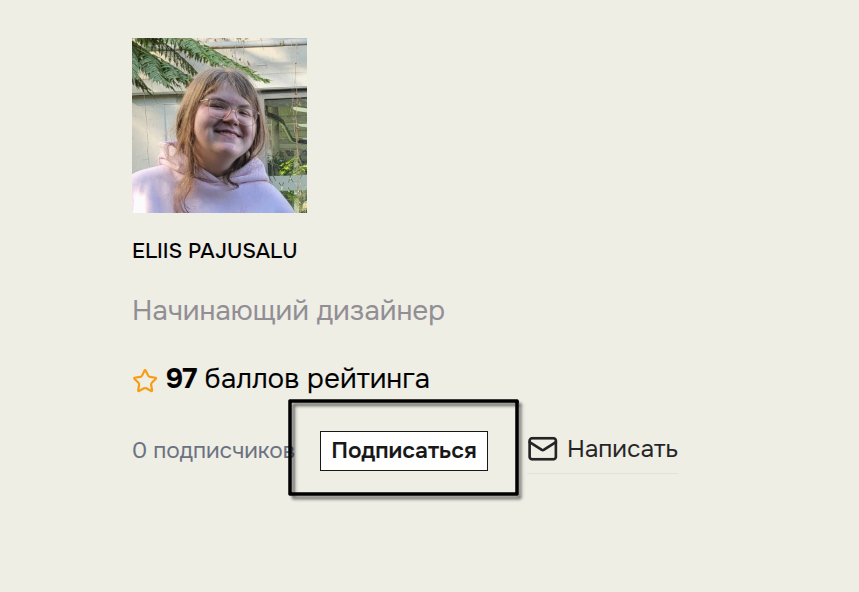
Кнопка изменится на «Отписаться» — это значит, подписка оформлена.
3. Либо в конце каждой публикации есть карточка автора и там так же есть кнопка подписки
5.3 Лента подписок
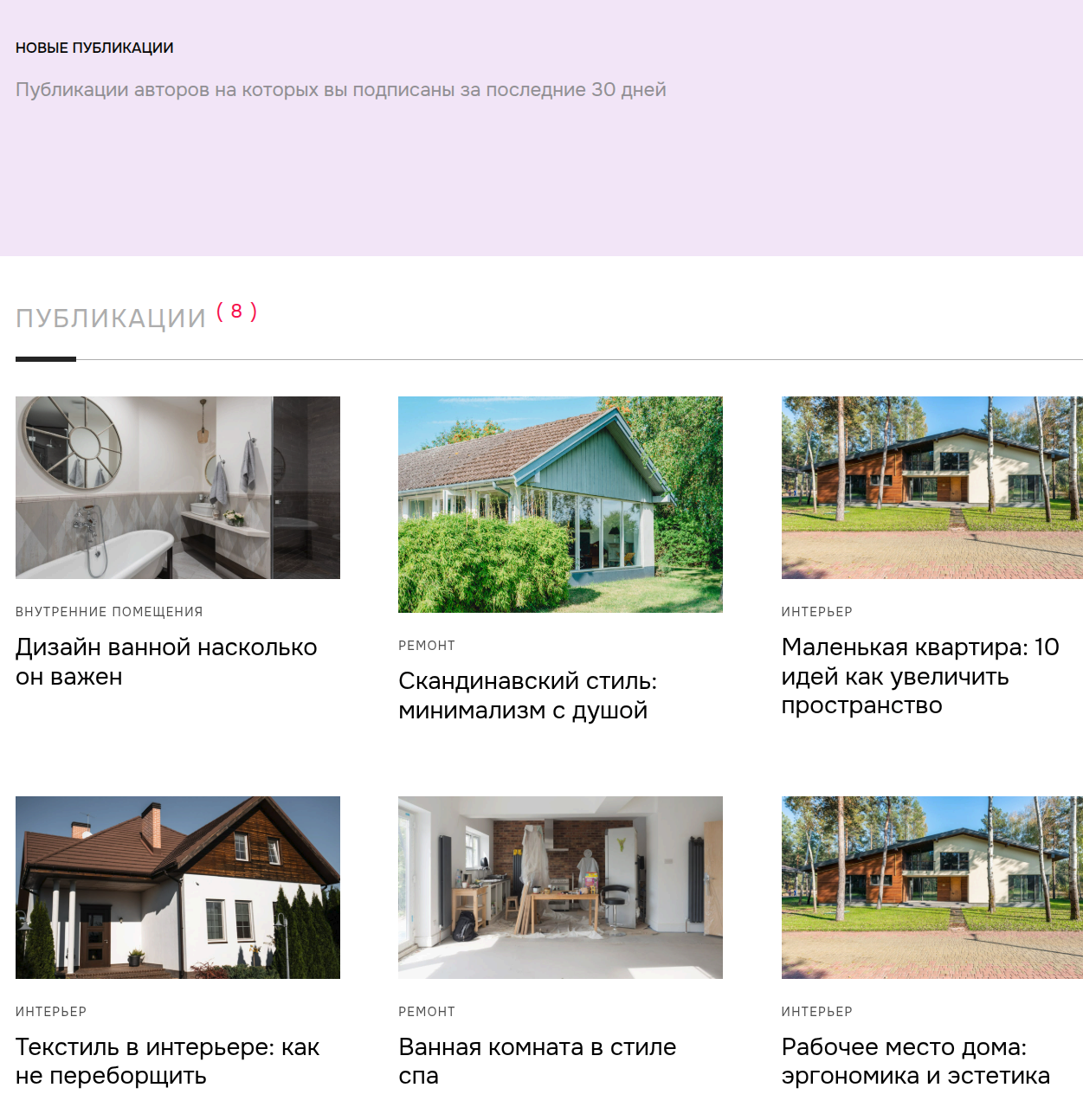
Чтобы увидеть новые публикации от авторов, на которых вы подписаны:
1. Нажмите на своё имя в правом верхнем углу.
2. Выберите «Подписки».
3. Будут показаны все публикации из ваших подписок за последние 30 дней
6. Вопросы и ответы
Раздел «Вопросы» — это место, где можно спросить что угодно по теме ремонта и
дизайна. Опытные мастера и авторы сайта отвечают на вопросы участников.
6.1 Как задать вопрос
1. Перейдите в раздел «Вопросы» через меню.
2. Нажмите кнопку «Задать вопрос».
3. Напишите заголовок вопроса — коротко и по сути.
4. В поле ниже можно подробнее описать ситуацию.
5. Нажмите «Опубликовать».
6.2 Как ответить на вопрос
1. Откройте любой вопрос.
2. Прокрутите вниз до поля «Написать ответ».
3. Введите ваш ответ и нажмите «Отправить».
За полезные ответы вы получаете баллы рейтинга — чем больше баллов, тем выше
ваш статус на сайте.
6.3 Оценить ответ
Если чей-то ответ оказался полезным — нажмите «Полезно» под ним. Автор ответа
получит баллы рейтинга.
7. Личные сообщения
На HomeAtelie можно писать личные сообщения другим участникам — например,
задать вопрос автору напрямую.
7.1 Как написать сообщение автору
1. Откройте страницу автора (нажмите на его имя в статье).
2. Нажмите кнопку «Написать» рядом с кнопкой подписки.
3. Откроется чат — напишите ваше сообщение и нажмите кнопку отправки или
Ctrl+Enter.
7.2 Входящие сообщения
Чтобы проверить входящие сообщения:
1. Нажмите на иконку конверта в правом верхнем углу.
2. Или выберите «Сообщения» в меню вашего профиля.
Если есть непрочитанные сообщения — на иконке конверта появится красный
кружок с цифрой.
7.3 Как вести переписку
В окне диалога:
Пишите сообщение в поле внизу
Отправляйте нажатием кнопки или Ctrl+Enter
Новые сообщения появляются автоматически — страницу обновлять не
нужно
8. Объявления
Раздел «Объявления» — это важные сообщения от администрации сайта для всех
участников. Когда появляется новое объявление — вы увидите уведомление в
меню своего профиля.
Чтобы открыть объявления, выберите «Объявления» в меню профиля.
9. Поиск
Чтобы найти нужную статью или тему:
1. Нажмите на иконку лупы в верхней части страницы.
2. Введите ключевое слово — например, «укладка плитки» или «покраска стен».
3. Нажмите Enter или кнопку поиска.
10. Тёмная тема
Если вам комфортнее читать на тёмном фоне — переключите сайт в тёмный
режим. Для этого нажмите на иконку луны/солнца в верхней части страницы.
11. Как публиковать статьи
11.1 Создать новую публикацию
1. В меню профиля нажмите «Создать публикацию».
2. Введите заголовок публикации.
3. Загрузите обложку для публикации
4. Выберите в списке кто автор обложки. Если вы сами делали фотографию то выбирайте Создано автором - . Если же вы фотографию взяли со стоков то укажите откуда вы ее взяли. ВНИМАНИЕ!!! не все фотографии даже взятые с бесплатных стоков разрешено использовать на других ресурсах. Поэтому перед использованием узнайте разрешено ли использование этих фото. Фотографию для обложки загружайте качественную и горизонтальную 16:9 это лицо вашей публикации.
5. Выберите категорию вашей публикации. Если категория будет выбрана Ремонт или Строительство то ниже вам будет предложено выбрать страны для кого рекомендована к прочтению ваша публикация. Можете не заполнять и не выбирать страны, тогда по умолчанию будут выбраны все страны.
6.Введите тэги для публикации. Это два-три тэга характеризующие вашу публикацию. Начните писать и система вам автоматически предложит на выбор. Или впишите свои. Максимально до 5 ти тэгов.
Тулбар редактора.

Сверху кнопки для редактирования публикации. Перечислю слева на право что они делают.
Выделяет выделенный текст жирным
Делает выделенный текст наклонным
Вставляет подчеркивание у выделенного текста
Зачеркивает выделенный текст
Делает из выделенного текста заголовок второго уровня
Делает из выделенного текста заголовок третьего уровня
Вставляет простой список
Вставляет нумерованный список
Делает из выделенного текста цитату
Выравнивает выделенный текст слева
Выравнивает выделенный текст по центру
Выравнивает выделенный текст по правому краю
Вставка ссылки
Вставка в публикацию изображений. Преимущество отдавайте горизонтальным изображениям.
Кнопка шаг назад
Кнопка шаг вперед
Вставить видео из youtube скопируйте ссылку в ютубе видео которое хотите вставить в публикацию
Кнопка загрузки собственно видео
Вставка горизонтальной линии
Кнопка автоматического исправления орфографических ошибок в тексте
Кнопка правки текста нейросетью
Напишите вашу публикацию. Во время написания включен режим автосохранение это значит что ваш текст каждые 30 секунд сохраняет копию у вас в браузере. Если что-то пойдет не так и вы вернетесь к написанию позже вам будет предложено восстановить вашу публикацию. После написания можно либо нажать кнопку Отправить на модерацию тогда публикация уйдет на проверку админу, либо нажать на Сохранить черновик, тогда публикация будет в статусе черновика. Все ваши черновики можно просмотреть в кабинете пользователя.
Одобренные публикации сразу размещаются на главной странице сайта и вы получаете рейтинговые очки.
11.2 Редактировать публикацию
В разделе «Мои публикации» нажмите на любую свою статью, затем нажмите
кнопку «Редактировать». После внесения изменений нажмите «Сохранить».
11.3 Рейтинг автора
На вашей странице автора отображаются баллы рейтинга — они накапливаются,
когда другие участники оценивают ваши статьи и ответы на вопросы как полезные.
Чем выше рейтинг, тем больше доверия к вам как к эксперту.
12. Часто задаваемые вопросы
Сайт бесплатный?
Да, полностью бесплатный для всех участников.
Можно ли удалить аккаунт?
Да — напишите нам через «Контакт» в подвале сайта.
Что делать, если я увидел оскорбительный комментарий?
Под каждым комментарием есть кнопка жалобы — воспользуйтесь ей.
Администрация рассмотрит обращение.
Если у вас остались вопросы — задайте их в разделе «Вопросы» или напишите нам
напрямую через «Контакт» в подвале сайта. Мы рады помочь!
Система рейтинга
Рейтинг отражает активность и вклад участника в сообщество. Баллы начисляются автоматически за полезные действия на сайте.
| Действие | Баллы | Условия |
|---|---|---|
| Регистрация на сайте | +5 | Однократно |
| Статья опубликована | +5 | За каждую опубликованную статью |
| Оценка статьи «Обычная» | +1 | Автору статьи за каждую оценку |
| Оценка статьи «Хорошая» | +3 | Автору статьи за каждую оценку |
| Оценка статьи «Супер» | +5 | Автору статьи за каждую оценку |
| Вопрос задан | +1 | За каждый опубликованный вопрос |
| Ответ на вопрос | +2 | За каждый ответ |
| Ответ принят как решение | +10 | Суммарно (вкл. +2 за ответ) |
| Комментарий одобрен | +1 | Максимум 5 баллов в день |
| Новый подписчик | +2 | Когда кто-то подписывается на вас |