

Come utilizzare HomeAtelie - guida completa
Benvenuto su HomeAtelie! Questo è un sito sulla casa, ristrutturazione e design d'interni.
Qui puoi leggere articoli da maestri esperti, fare domande, comunicare con
gli autori e condividere la tua esperienza. In questa guida ti spiegheremo tutto - passo dopo
passo come utilizzare il sito.
1. Registrazione e accesso
1.1 Come registrarsi
La registrazione sul sito è gratuita e richiede meno di un minuto.
1. Fai clic sul pulsante «Accedi» nell'angolo in alto a destra della pagina.
2. Nella pagina che si apre, fai clic su «Registrati».
3. Inserisci la tua email e crea una password.
4. Fai clic su «Crea account».
5. Riceverai un'email — aprila e fai clic sul link per
confermare.
6. Registrazione/accesso veloce tramite Google o Facebook
6.1 Durante la registrazione tramite queste piattaforme, di default non ti verrà chiesta una password. Potrai continuare ad accedere al sito tramite il servizio scelto oppure dopo l'accesso, nella sezione Sicurezza del tuo account, fare clic su Recupero password. Inserire la propria email e fare clic su Invia link. Quindi accedi alla posta e nel messaggio segui il link e imposta la password.
Dopo di ciò sarai un membro a pieno titolo della comunità.
1.2 Come accedere al sito
Se sei già registrato:
1. Fai clic su «Accedi» nell'angolo in alto a destra.
2. Inserisci email e password.
3. Fai clic su «Accedi».
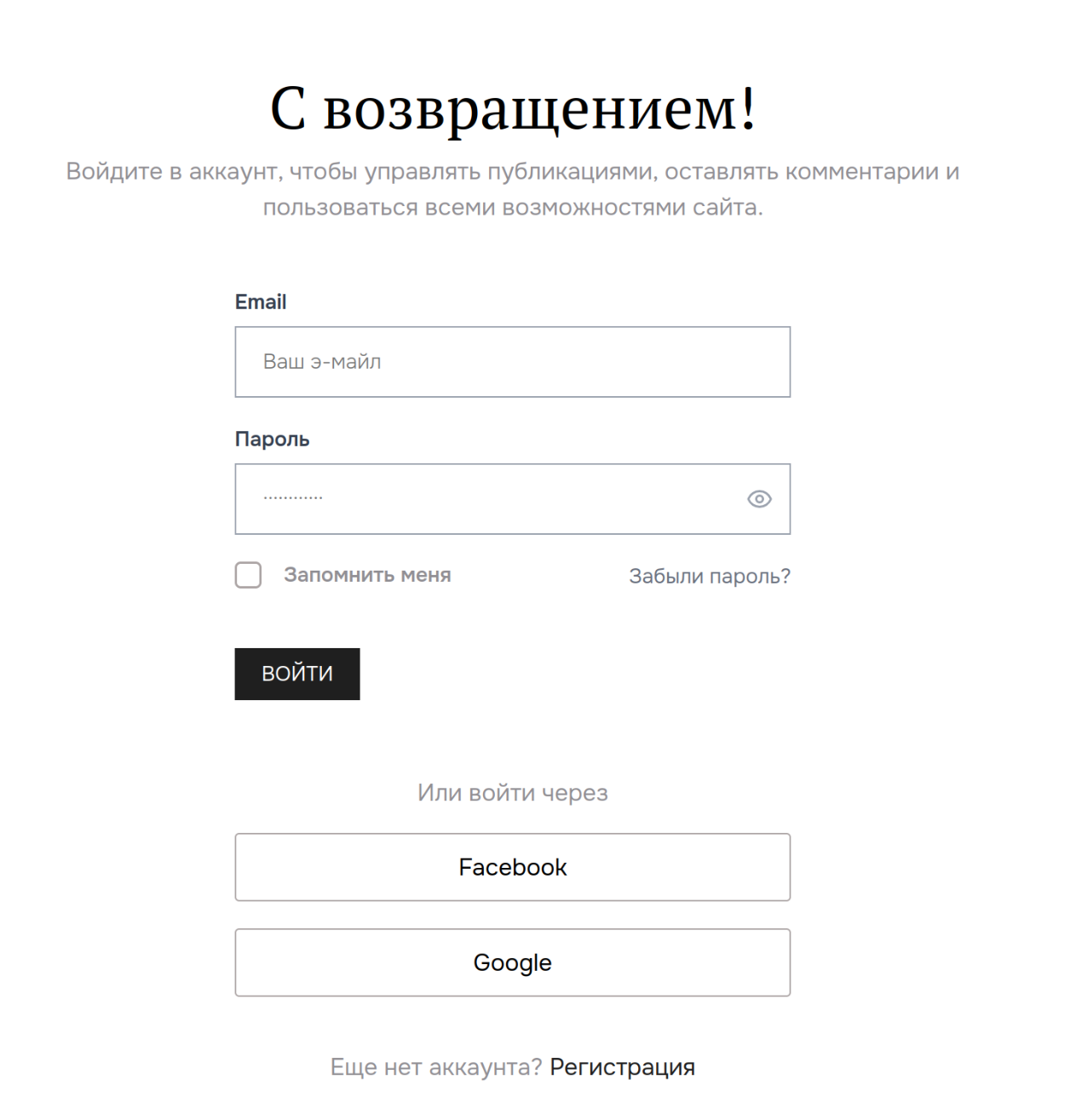
1.3 Password dimenticata?
Nella pagina di accesso, fai clic su «Password dimenticata?», inserisci la tua email — ti invieremo
un link per creare una nuova password.
2. Area personale
L'area personale è la tua sezione personale sul sito. Qui puoi configurare
il profilo, visualizzare le tue pubblicazioni e gestire l'account.
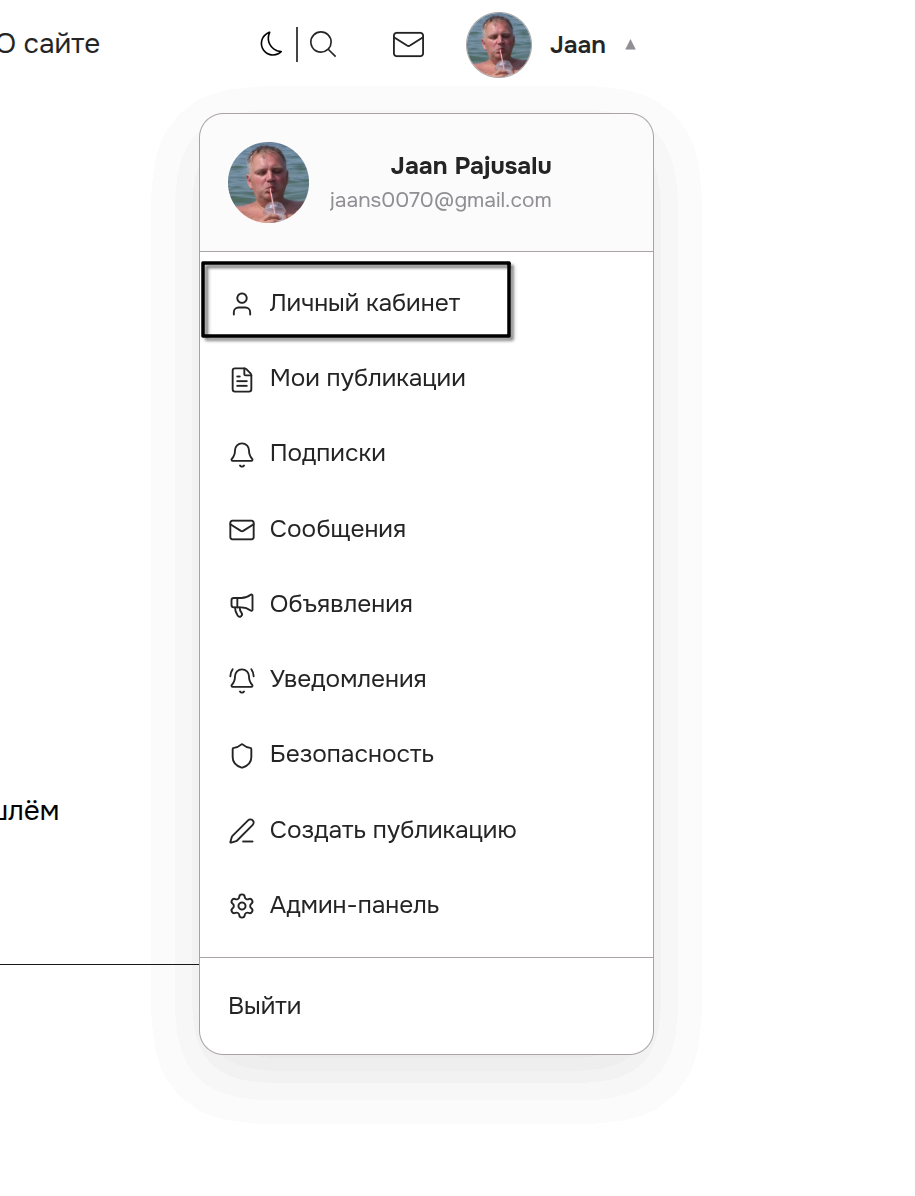
Per accedere all'area personale, fai clic sul tuo nome o avatar nell'angolo in alto a destra e seleziona «Area personale».
2.1 Profilo
Nella sezione «Profilo» puoi:
Caricare una foto del profilo
Inserire il tuo nome
Scrivere una breve descrizione su di te
Aggiungere link ai tuoi social network (Instagram, Facebook, Pinterest, X)
Un profilo completo genera più fiducia negli altri partecipanti — non
saltare questo passaggio.
2.2 Sicurezza
Nella sezione «Sicurezza» puoi cambiare la password del tuo account.
2.3 Notifiche
Qui vengono visualizzate tutte le notifiche — ad esempio, quando qualcuno ha risposto al tuo
commento o domanda.
3. Lettura degli articoli
3.1 Come trovare articoli interessanti
Nella home page vengono visualizzate le pubblicazioni recenti degli autori del sito. Puoi:
Scorrere gli articoli in home
Andare alla sezione «Articoli» nel menu
Selezionare la categoria desiderata nel menu — ad esempio, «Ristrutturazione», «Design»,
«Costruzione»
Utilizzare la ricerca — fai clic sull'icona della lente nella parte superiore
della pagina
3.2 Come leggere un articolo
Semplicemente fai clic sul titolo o sulla copertina — si aprirà il testo completo della pubblicazione.
3.3 Valutare un articolo
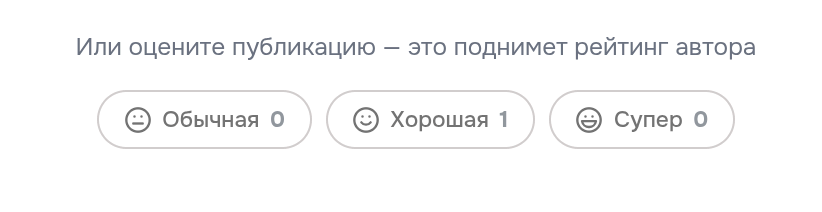
Se l'articolo ti è piaciuto o è stato utile — dai una valutazione. Sotto l'articolo
ci sono i pulsanti «Utile» e «Non molto». Questo aiuta gli autori a capire cosa
interessa ai lettori.
4. Commenti
4.1 Come lasciare un commento
Sotto ogni articolo c'è una sezione con commenti. Per scrivere un commento:
1. Scorri la pagina verso il basso fino alla sezione «Commenti».
2. Fai clic sul campo «Scrivi un commento».
3. Inserisci il testo.
4. Fai clic su «Invia».
Per commentare devi essere registrato.4.2 Rispondere a un commento altrui
Sotto ogni commento c'è un pulsante «Rispondi» — fai clic per scrivere
una risposta direttamente a quella persona. La risposta apparirà sotto il suo commento e riceverà
una notifica.
5. Iscrizioni agli autori
5.1 Perché iscriversi
Se un autore ti è piaciuto e vuoi leggere le sue nuove pubblicazioni —
iscriviti. Allora ogni volta che pubblicherà qualcosa di nuovo, lo vedrai
nel tuo feed di iscrizioni.
5.2 Come iscriversi
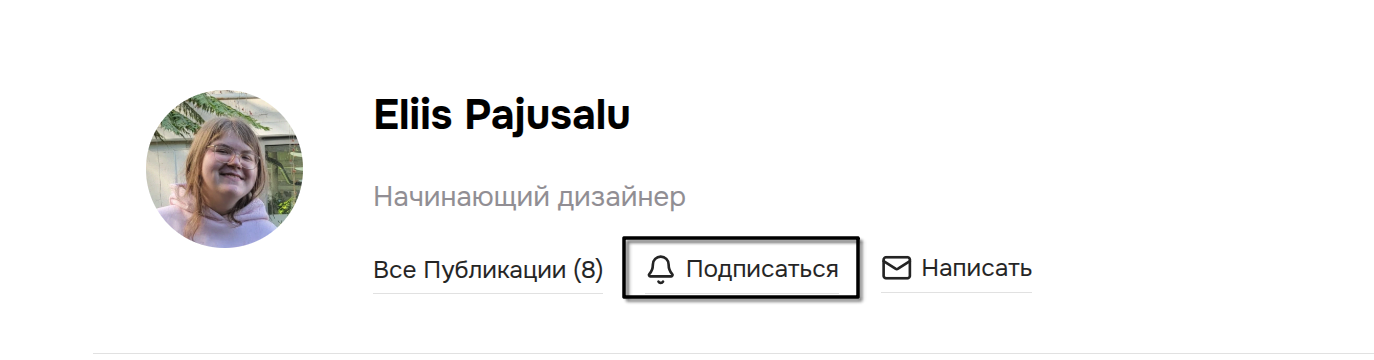
1. Apri la pagina dell'autore — fai clic sul suo nome o foto nell'articolo.
2. Nella pagina dell'autore fai clic sul pulsante «Iscriviti».
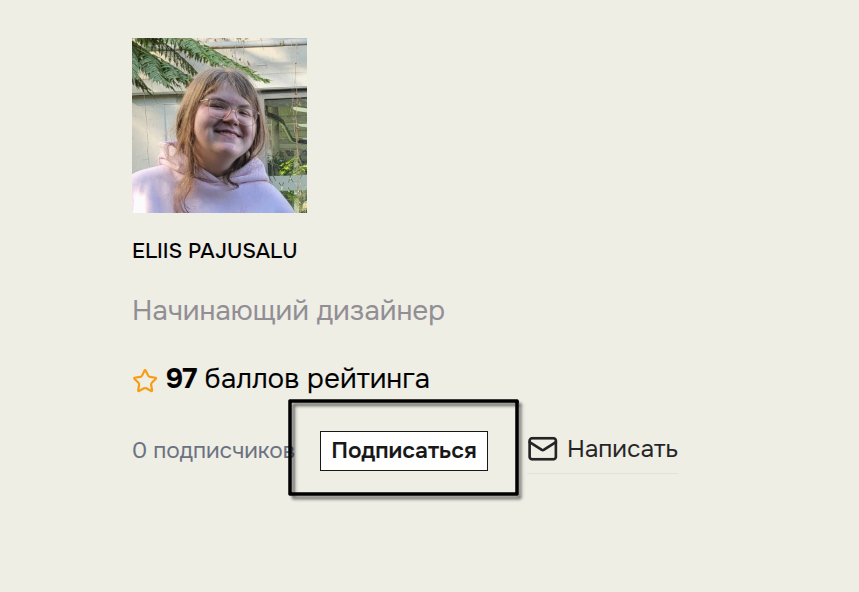
Il pulsante cambierà in «Annulla iscrizione» — significa che l'iscrizione è stata completata.
3. Oppure alla fine di ogni pubblicazione c'è una scheda dell'autore e lì c'è anche un pulsante di iscrizione
5.3 Feed di iscrizioni
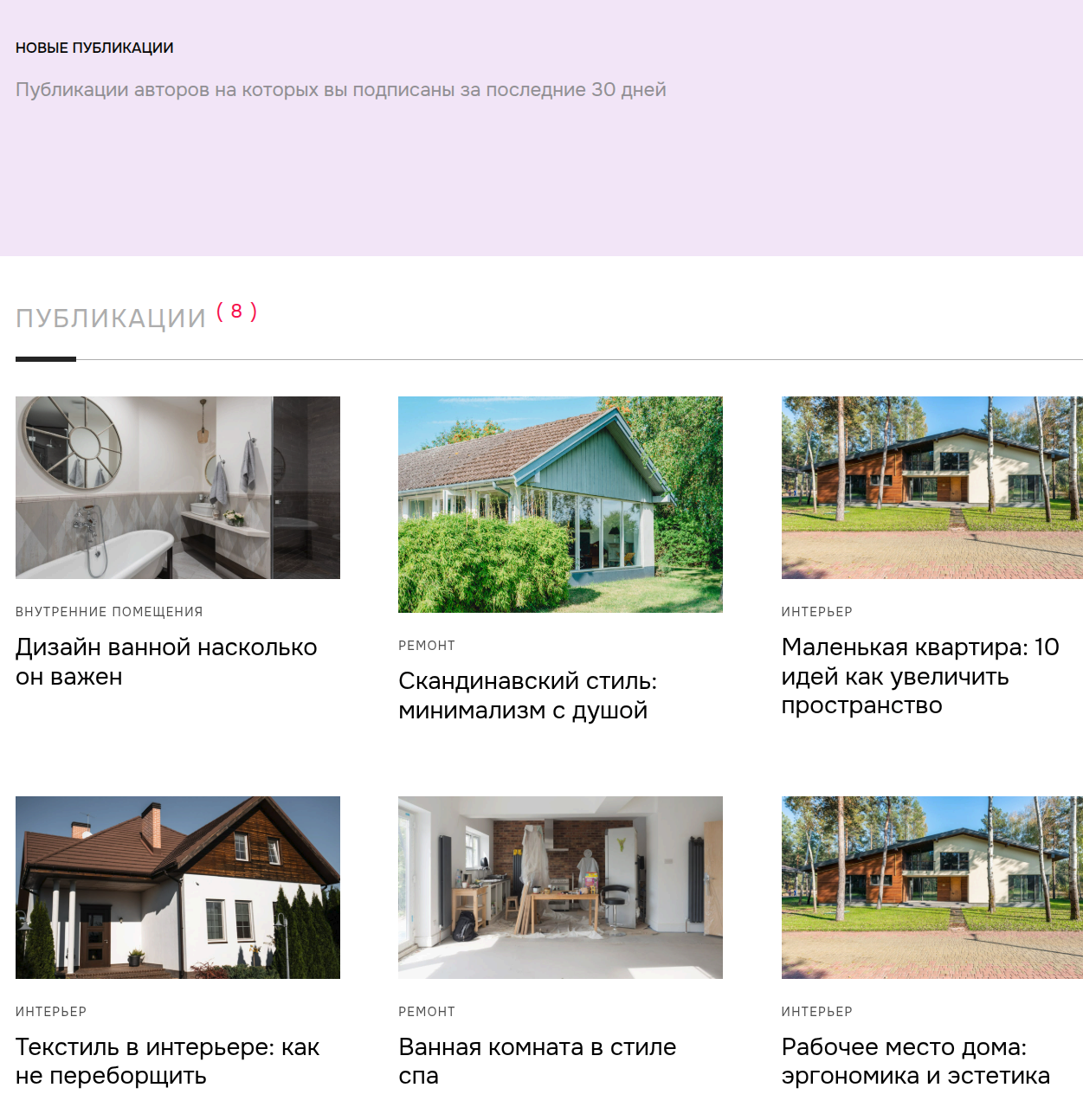
Per vedere le nuove pubblicazioni degli autori a cui sei iscritto:
1. Fai clic sul tuo nome nell'angolo in alto a destra.
2. Seleziona «Iscrizioni».
3. Verranno mostrate tutte le pubblicazioni dalle tue iscrizioni degli ultimi 30 giorni
6. Domande e risposte
La sezione «Domande» è un luogo dove puoi chiedere qualsiasi cosa sulla ristrutturazione e
il design. Maestri esperti e autori del sito rispondono alle domande dei partecipanti.
6.1 Come fare una domanda
1. Vai alla sezione «Domande» tramite il menu.
2. Fai clic sul pulsante «Fai una domanda».
3. Scrivi il titolo della domanda — breve e al punto.
4. Nel campo sottostante puoi descrivere la situazione in dettaglio.
5. Fai clic su «Pubblica».
6.2 Come rispondere a una domanda
1. Apri una qualsiasi domanda.
2. Scorri verso il basso fino al campo «Scrivi una risposta».
3. Inserisci la tua risposta e fai clic su «Invia».
Per risposte utili ricevi punti di valutazione — più punti hai, più alto è il tuo
stato sul sito.
6.3 Valutare una risposta
Se la risposta di qualcuno è stata utile — fai clic su «Utile» sotto di essa. L'autore della risposta
riceverà punti di valutazione.
7. Messaggi privati
Su HomeAtelie puoi inviare messaggi privati ad altri partecipanti — ad esempio,
fare una domanda direttamente all'autore.
7.1 Come inviare un messaggio all'autore
1. Apri la pagina dell'autore (fai clic sul suo nome nell'articolo).
2. Fai clic sul pulsante «Scrivi» accanto al pulsante di iscrizione.
3. Si aprirà una chat — scrivi il tuo messaggio e fai clic sul pulsante di invio o
Ctrl+Invio.
7.2 Messaggi in arrivo
Per controllare i messaggi in arrivo:
1. Fai clic sull'icona della busta nell'angolo in alto a destra.
2. O seleziona «Messaggi» nel menu del tuo profilo.
Se ci sono messaggi non letti — sull'icona della busta apparirà un cerchio
rosso con un numero.
7.3 Come condurre una conversazione
Nella finestra di dialogo:
Scrivi il messaggio nel campo in basso
Invia facendo clic sul pulsante o Ctrl+Invio
I nuovi messaggi appaiono automaticamente — non è necessario aggiornare
la pagina
8. Annunci
La sezione «Annunci» contiene messaggi importanti dell'amministrazione del sito per tutti i
partecipanti. Quando appare un nuovo annuncio — riceverai una notifica nel
menu del tuo profilo.
Per aprire gli annunci, seleziona «Annunci» nel menu del profilo.
9. Ricerca
Per trovare l'articolo o l'argomento desiderato:
1. Fai clic sull'icona della lente nella parte superiore della pagina.
2. Inserisci una parola chiave — ad esempio, «posa delle piastrelle» o «verniciatura delle pareti».
3. Premi Invio o fai clic sul pulsante di ricerca.
10. Tema scuro
Se preferisci leggere su uno sfondo scuro — passa il sito alla modalità scura.
Per farlo, fai clic sull'icona della luna/sole nella parte superiore della pagina.
11. Come pubblicare articoli
11.1 Creare una nuova pubblicazione
1. Nel menu del profilo fai clic su «Crea pubblicazione».
2. Inserisci il titolo della pubblicazione.
3. Carica una copertina per la pubblicazione
4. Seleziona dall'elenco chi è l'autore della copertina. Se hai scattato tu la foto allora seleziona Creato dall'autore - . Se invece hai preso la foto da stock image allora specifica da dove l'hai presa. ATTENZIONE!!! non tutte le foto anche prese da stock gratuiti sono autorizzate all'uso su altre risorse. Perciò prima di usarle verifica se è consentito l'utilizzo di queste foto. Carica una foto di qualità per la copertina, in formato orizzontale 16:9 è il volto della tua pubblicazione.
5. Seleziona la categoria della tua pubblicazione. Se la categoria selezionata sarà Ristrutturazione o Costruzione allora di seguito ti verrà chiesto di scegliere i paesi per cui è consigliato leggere la tua pubblicazione. Puoi non compilare e non selezionare paesi, allora di default saranno selezionati tutti i paesi.
6. Inserisci i tag per la pubblicazione. Questi sono due-tre tag che caratterizzano la tua pubblicazione. Inizia a scrivere e il sistema ti suggerirà automaticamente delle opzioni. Oppure scrivi i tuoi. Massimo 5 tag.
Barra degli strumenti dell'editor.

In alto ci sono i pulsanti per modificare la pubblicazione. Elencherò da sinistra a destra cosa fanno.
Rende il testo selezionato grassetto
Rende il testo selezionato corsivo
Inserisce sottolineatura al testo selezionato
Cancella il testo selezionato
Trasforma il testo selezionato in un titolo di livello 2
Trasforma il testo selezionato in un titolo di livello 3
Inserisce un elenco semplice
Inserisce un elenco numerato
Trasforma il testo selezionato in una citazione
Allinea il testo selezionato a sinistra
Allinea il testo selezionato al centro
Allinea il testo selezionato a destra
Inserimento di un collegamento
Inserimento di immagini nella pubblicazione. Preferisci immagini in formato orizzontale.
Pulsante indietro
Pulsante avanti
Inserisci video da YouTube copia il link su YouTube del video che vuoi inserire nella pubblicazione
Pulsante per il caricamento di video personalizzati
Inserimento di una linea orizzontale
Pulsante per la correzione automatica degli errori di ortografia nel testo
Pulsante per l'editing del testo con rete neurale
Scrivi la tua pubblicazione. Durante la scrittura è attiva la modalità di salvataggio automatico, il che significa che il tuo testo viene salvato come copia nel tuo browser ogni 30 secondi. Se qualcosa va storto e ritorni alla scrittura più tardi ti verrà offerto di ripristinare la tua pubblicazione. Dopo la scrittura puoi fare clic sul pulsante Invia per la moderazione allora la pubblicazione verrà controllata dall'amministratore, oppure fare clic su Salva bozza, allora la pubblicazione avrà lo stato di bozza. Tutte le tue bozze possono essere visualizzate nell'area personale.
Le pubblicazioni approvate vengono immediatamente pubblicate nella home page del sito e ricevi punti di valutazione.
11.2 Modificare una pubblicazione
Nella sezione «Le mie pubblicazioni» fai clic su uno qualsiasi dei tuoi articoli, quindi fai clic
sul pulsante «Modifica». Dopo le modifiche fai clic su «Salva».
11.3 Valutazione dell'autore
Nella tua pagina di autore vengono visualizzati i punti di valutazione — si accumulano
quando altri partecipanti valutano i tuoi articoli e le risposte alle domande come utili.
Più alta è la valutazione, più fiducia riponi in te come esperto.
12. Domande frequenti
Il sito è gratuito?
Sì, completamente gratuito per tutti i partecipanti.
Posso eliminare il mio account?
Sì — scrivici tramite «Contatti» nel piè di pagina del sito.
Cosa devo fare se vedo un commento offensivo?
Sotto ogni commento c'è un pulsante di segnalazione — usalo.
L'amministrazione prenderà in considerazione il reclamo.
Se hai ancora domande — ponile nella sezione «Domande» o scrivici
direttamente tramite «Contatti» nel piè di pagina del sito. Siamo felici di aiutare!
Sistema di valutazione
La valutazione riflette l'attività e il contributo del partecipante alla comunità. I punti vengono assegnati automaticamente per le azioni utili sul sito.
| Azione | Punti | Condizioni |
|---|---|---|
| Registrazione al sito | +5 | Una volta |
| Articolo pubblicato | +5 | Per ogni articolo pubblicato |
| Valutazione articolo «Normale» | +1 | All'autore dell'articolo per ogni valutazione |
| Valutazione articolo «Buona» | +3 | All'autore dell'articolo per ogni valutazione |
| Valutazione articolo «Fantastica» | +5 | All'autore dell'articolo per ogni valutazione |
| Domanda posta | +1 | Per ogni domanda pubblicata |
| Risposta a una domanda | +2 | Per ogni risposta |
| Risposta accettata come soluzione | +10 | Totale (incl. +2 per la risposta) |
| Commento approvato | +1 | Massimo 5 punti al giorno |
| Nuovo iscritto | +2 | Quando qualcuno si iscrive a te |