

Kuinka käyttää HomeAtelieta - täydellinen opas
Tervetuloa HomeAtelieen! Tämä on sivusto, joka käsittelee kotia, remonttia ja sisustussuunnittelua.
Täällä voit lukea kokeneita mestareita kirjoittamia artikkeleita, esittää kysymyksiä, keskustella
kirjoittajien kanssa ja jakaa omaa kokemustasi. Tässä oppaassa kerromme kaikesta - askel
askeleelta kuinka käyttää sivustoa.
1. Rekisteröityminen ja kirjautuminen
1.1 Kuinka rekisteröityä
Rekisteröityminen sivustoon on ilmaista ja kestää alle minuutin.
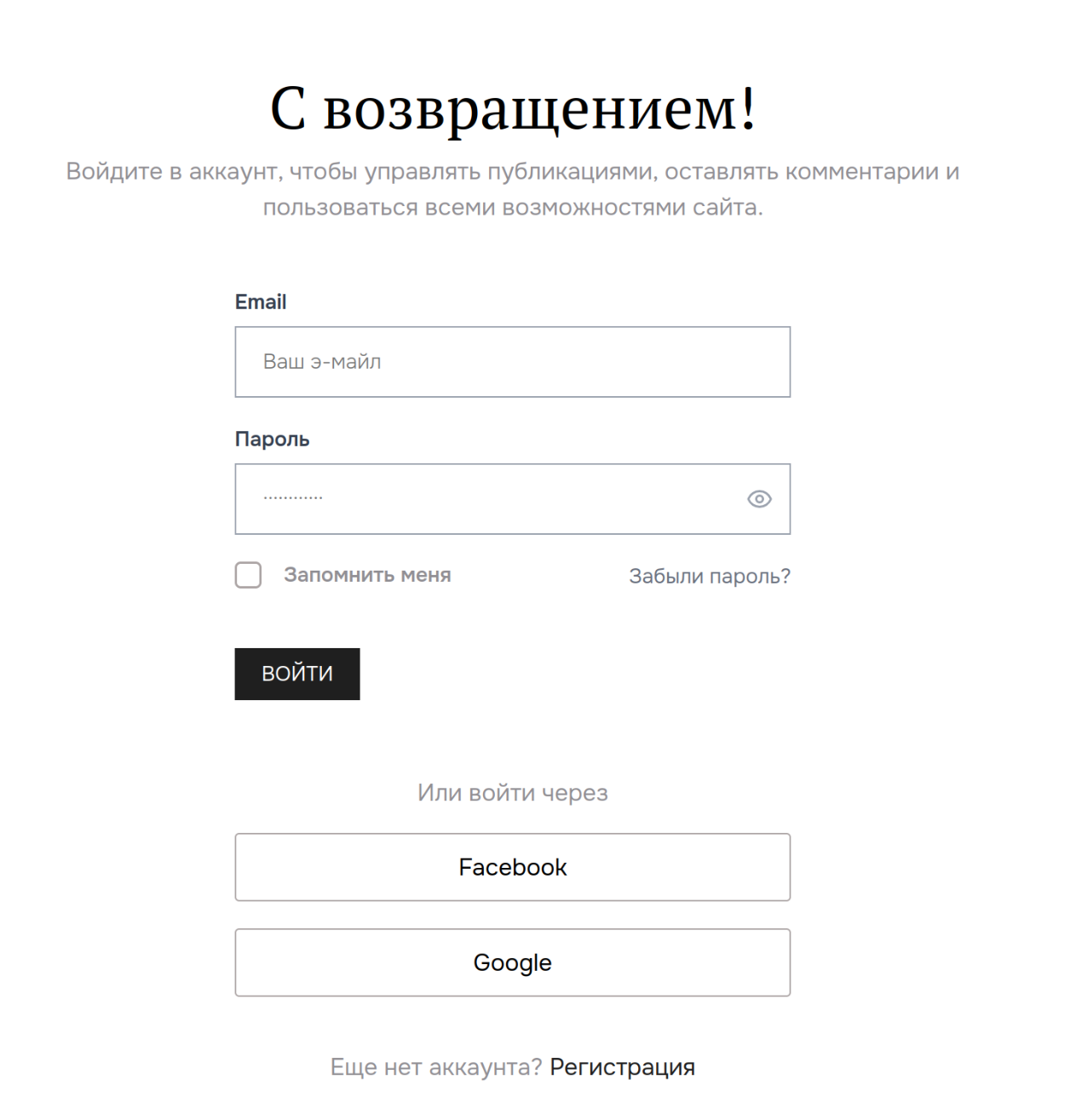
1. Napsauta "Kirjaudu" -painiketta sivun oikeassa yläkulmassa.
2. Avautuneella sivulla napsauta "Rekisteröidy".
3. Syötä sähköpostiosoitteesi ja keksi salasana.
4. Napsauta "Luo tili".
5. Sähköpostiisi lähetetään viesti — avaa se ja napsauta linkkiä
vahvistukseksi.
6. Nopea rekisteröityminen/kirjautuminen Googlen tai Facebookin kautta
6.1 Kun rekisteröidyt näiden alustojen kautta, salasanaa ei ole oletuksena asetettu. Tällöin voit jatkaa sivustolle kirjautumista valitun palvelun kautta tai kirjautumisen jälkeen käyttäjän tilissä siirry Turvallisuuteen ja napsauta Salasanan palauttamista. Syötä sähköpostiosoitteesi ja napsauta Lähetä linkki. Sitten mene sähköpostiisi ja napsauta kirjeessä olevaa linkkiä ja aseta salasana.
Tämän jälkeen olet yhteisön täysivaltainen jäsen.
1.2 Kuinka kirjautua sivustolle
Jos olet jo rekisteröitynyt:
1. Napsauta "Kirjaudu" sivun oikeassa yläkulmassa.
2. Syötä sähköpostiosoite ja salasana.
3. Napsauta "Kirjaudu".
1.3 Unohditko salasanan?
Napsauta kirjautumissivulla "Unohditko salasanan?", syötä sähköpostiosoitteesi — lähetämme
linkin uuden salasanan luomiseksi.
2. Käyttäjän tili
Käyttäjän tili on sinun henkilökohtainen osio sivustolla. Täällä voit säätää
profiilia, tarkastella omia julkaisuita ja hallita tiliä.
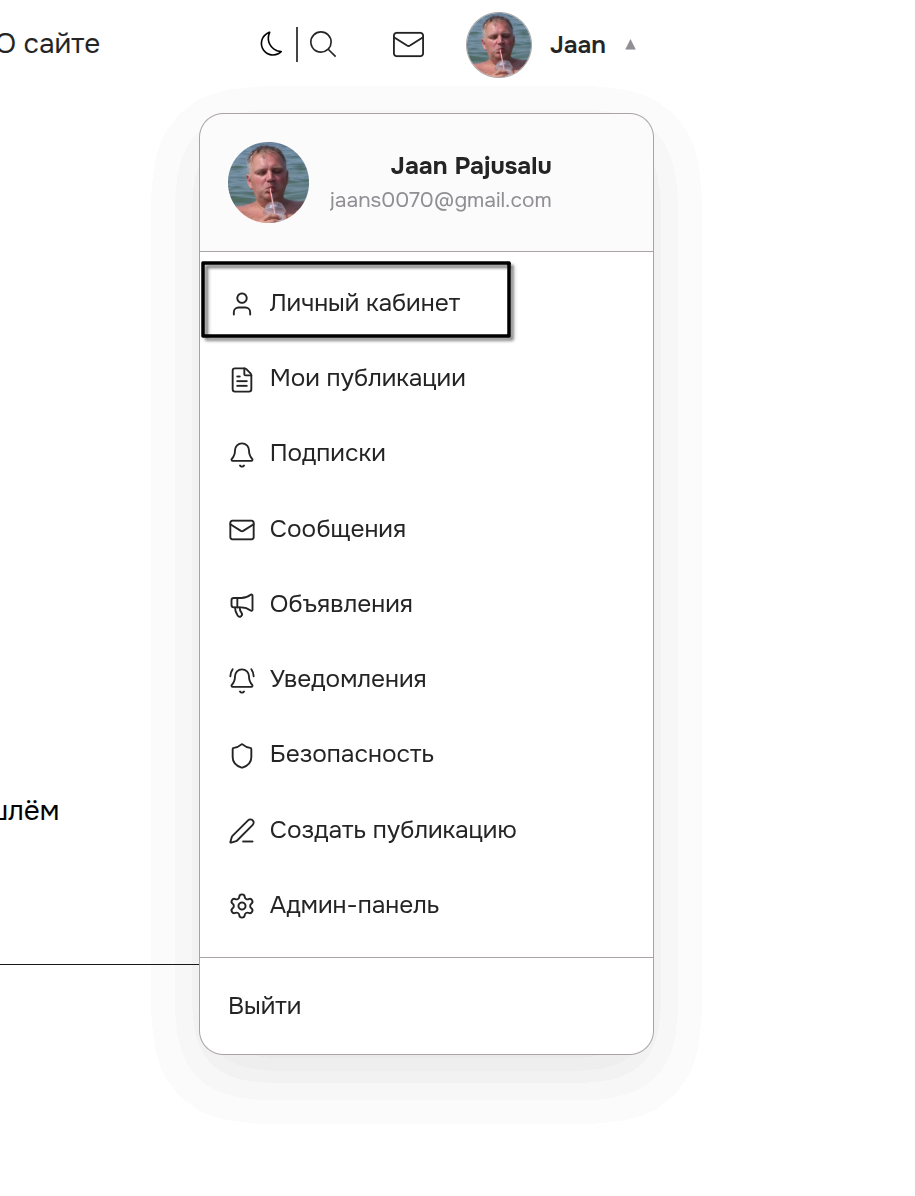
Siirtyäksesi käyttäjän tiliin napsauta omaa nimeäsi tai avataria sivun oikeassa
yläkulmassa ja valitse "Käyttäjän tili".
2.1 Profiili
Osassa "Profiili" voit:
Lataa profiilikuvan
Määrittää nimesi
Kirjoittaa lyhyen kuvauksen itsestäsi
Lisätä linkkejä sosiaaliseen mediaan (Instagram, Facebook, Pinterest, X)
Täytetty profiili herättää muissa osallistujissa enemmän luottamusta — älä
ohita tätä vaihetta.
2.2 Turvallisuus
Osassa "Turvallisuus" voit muuttaa tilisi salasanaa.
2.3 Ilmoitukset
Täällä näkyvät kaikki ilmoitukset — esimerkiksi kun joku on vastannut kommenttiisi
tai kysymykseesi.
3. Artikkelien lukeminen
3.1 Kuinka löytää mielenkiintoisia artikkeleita
Pääsivulla näkyvät sivuston kirjoittajien tuoreimmat julkaisut. Voit:
Selailla artikkeleita pääsivulla
Siirtyä "Artikkelit" -osioon valikosta
Valita tarvitsemasi luokka valikosta — esimerkiksi "Remontti", "Muotoilu",
"Rakentaminen"
Käyttää hakua — napsauta suurennuslasin kuvaketta sivun yläosassa
3.2 Kuinka lukea artikkelia
Napsauta yksinkertaisesti otsikkoa tai kantta — koko julkaisuteksti avautuu.
3.3 Arvioi artikkelia
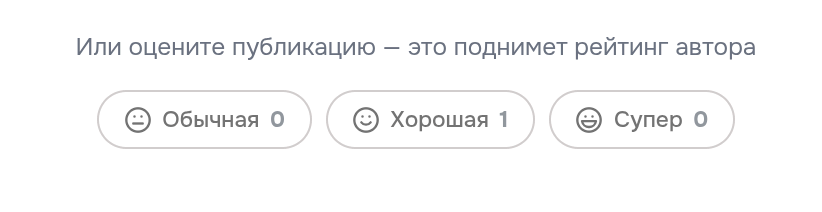
Jos artikkeli miellytti sinua tai osoittautui hyödylliseksi — anna arvio. Artikkelin alla
on "Hyödyllinen" ja "Ei kovin" -painikkeet. Tämä auttaa kirjoittajia ymmärtämään, mitä
lukijat löytävät mielenkiintoiseksi.
4. Kommentit
4.1 Kuinka jättää kommentti
Jokaisen artikkelin alla on kommenttiosa. Kirjoittaaksesi kommentin:
1. Vieritä sivu alas kommentit-osioon.
2. Napsauta "Kirjoita kommentti" -kenttää.
3. Syötä teksti.
4. Napsauta "Lähetä".
Kommentin kirjoittamiseksi sinun on oltava rekisteröitynyt.4.2 Vastaa toiseen kommenttiin
Jokaisen kommentin alla on "Vastaa" -painike — napsauta sitä kirjoittaaksesi vastauksen tälle henkilölle. Vastaus näkyy hänen kommentinsa alla ja hän saa ilmoituksen.
5. Kirjoittajien tilaukset
5.1 Miksi tilata
Jos jokin kirjoittaja miellyttää sinua ja haluat lukea hänen uusia julkaisuja —
tilaa hänet. Tällöin joka kerta, kun hän julkaisee jotakin uutta, näet sen
tilausvirrassasi.
5.2 Kuinka tilata
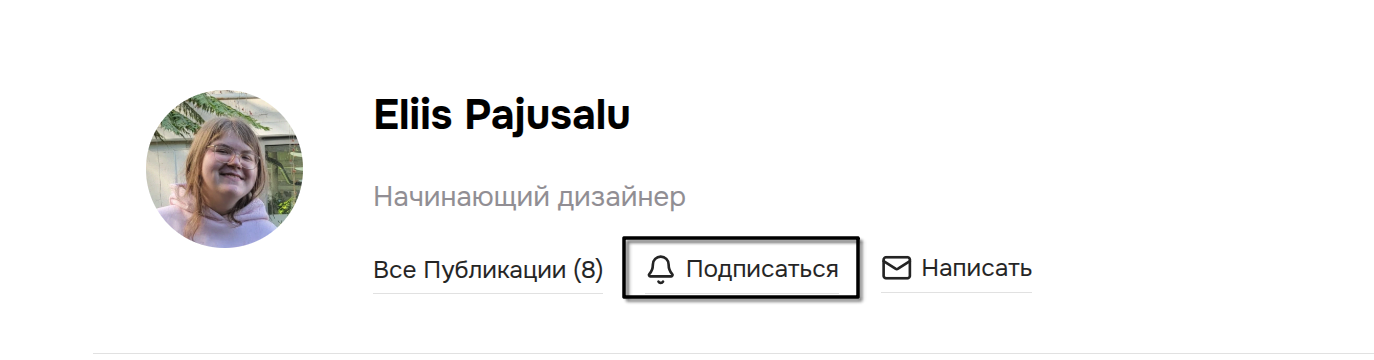
1. Avaa kirjoittajan sivu — napsauta hänen nimeään tai kuvaa artikkelissa.
2. Kirjoittajan sivulla napsauta "Tilaa" -painiketta.
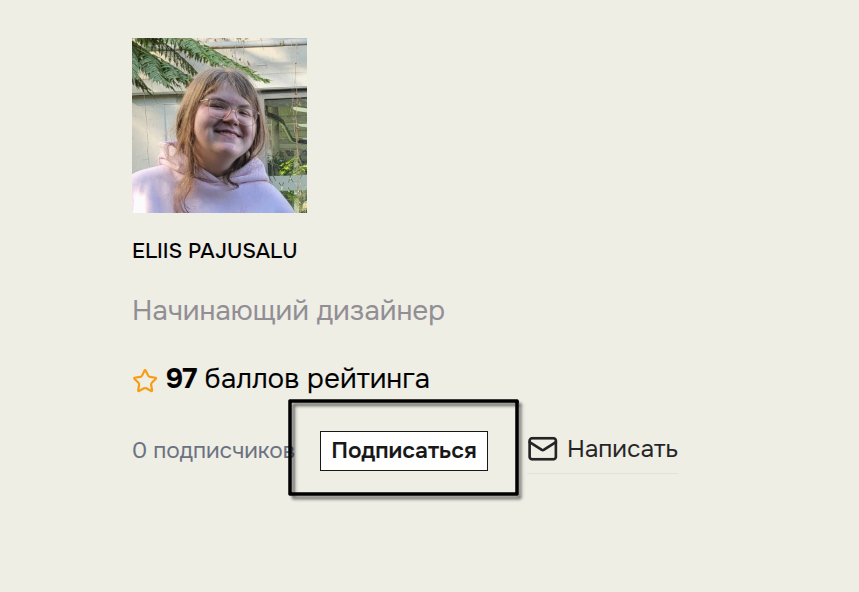
Painike muuttuu "Peruuta tilaus" -painikkeeksi — tämä tarkoittaa, että tilaus on tehty.
3. Tai jokaisen julkaisun lopussa on kirjoittajan kortti ja siellä on myös tilaus-painike
5.3 Tilauksien virta
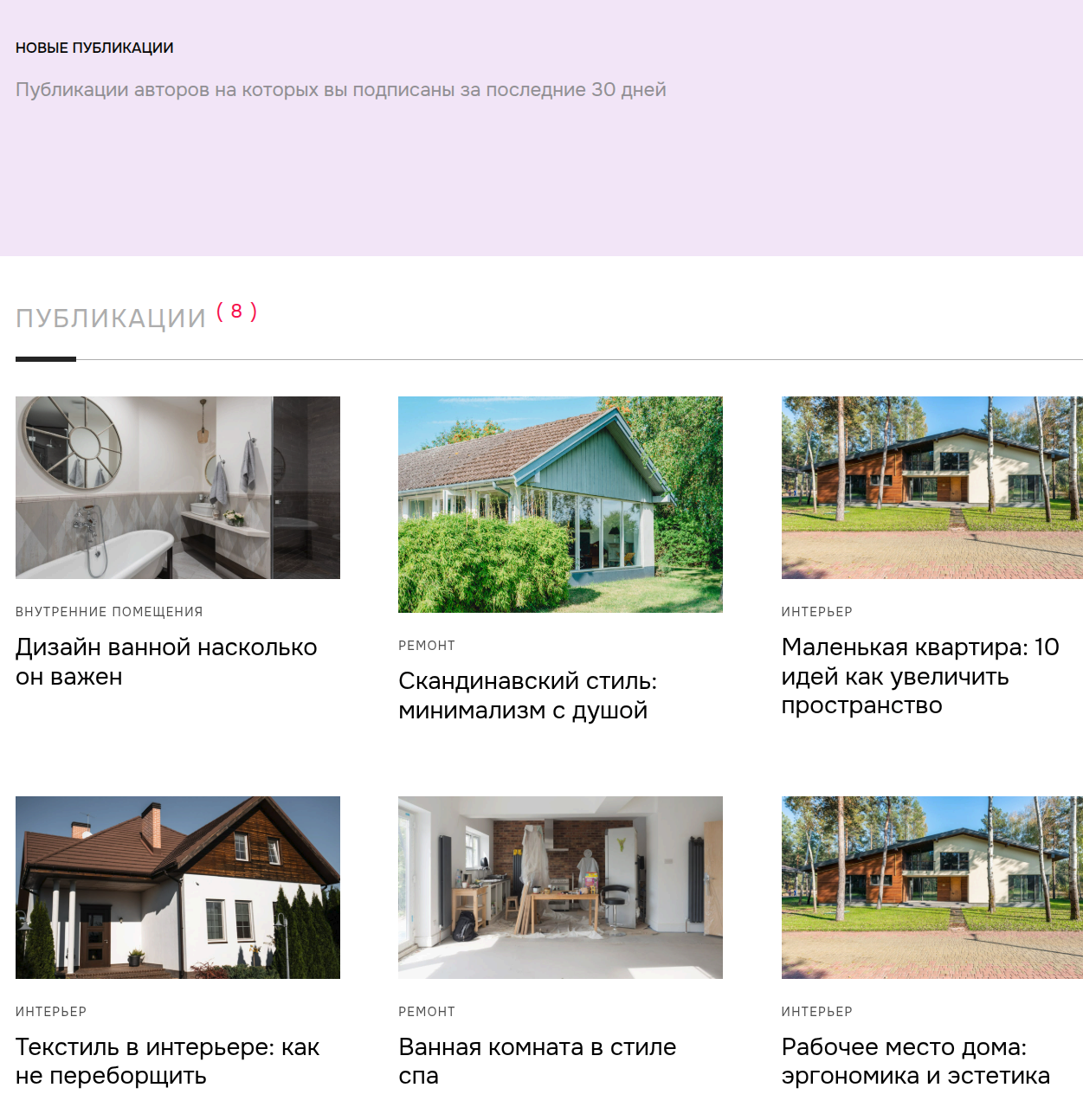
Nähdäksesi uusia julkaisuja kirjoittajilta, joille olet tilannut:
1. Napsauta nimeäsi sivun oikeassa yläkulmassa.
2. Valitse "Tilaukset".
3. Näkyvät kaikki tilauksistasi peräisin olevat julkaisut viimeisten 30 päivän ajalta
6. Kysymykset ja vastaukset
Osio "Kysymykset" on paikka, jossa voit kysyä mitä tahansa remontista ja
muotoilusta. Kokeneita mestareita ja sivuston kirjoittajia vastaavat osallistujien kysymyksiin.
6.1 Kuinka esittää kysymys
1. Siirry "Kysymykset" -osioon valikon kautta.
2. Napsauta "Esitä kysymys" -painiketta.
3. Kirjoita kysymyksesi otsikko — lyhyesti ja ytimekkäästi.
4. Alla olevassa kentässä voit kuvailla tilannetta yksityiskohtaisemmin.
5. Napsauta "Julkaise".
6.2 Kuinka vastata kysymykseen
1. Avaa mikä tahansa kysymys.
2. Vieritä alas "Kirjoita vastaus" -kenttään.
3. Syötä vastauksesi ja napsauta "Lähetä".
Hyödyllisistä vastauksista saat pisteitä arviointijärjestelmään — mitä enemmän pisteitä, sitä korkeampi asemasi sivustolla.
6.3 Arvioi vastaus
Jos jonkun vastaus osoittautui hyödylliseksi — napsauta "Hyödyllinen" sen alla. Vastauksen kirjoittaja saa arviointipisteitä.
7. Yksityiset viestit
HomeAteliessa voit lähettää yksityisiä viestejä muille osallistujille — esimerkiksi
esittää kysymyksen kirjoittajalle suoraan.
7.1 Kuinka lähettää viesti kirjoittajalle
1. Avaa kirjoittajan sivu (napsauta hänen nimeään artikkelissa).
2. Napsauta "Kirjoita" -painiketta tilauspainikkeen vieressä.
3. Chat avautuu — kirjoita viestisi ja napsauta lähetys-painiketta tai
Ctrl+Enter.
7.2 Saapuneet viestit
Saapuneiden viestien tarkistamiseksi:
1. Napsauta kirjekuoren kuvaketta sivun oikeassa yläkulmassa.
2. Tai valitse "Viestit" profiilivalikostasi.
Mikäli sinulla on lukemattomia viestejä — kirjekuoren kuvakkeeseen ilmestyy punainen
ympyrä numerolla.
7.3 Kuinka pitää keskustelua
Valintaikkunassa:
Kirjoita viestisi alareunassa olevaan kenttään
Lähetä painikkeella tai Ctrl+Enter
Uudet viestit ilmestyvät automaattisesti — sivua ei tarvitse päivittää
8. Ilmoitukset
Osio "Ilmoitukset" on sivuston hallinnon tärkeitä viestejä kaikille
osallistujille. Kun ilmoitus ilmestyy — näet ilmoituksen profiilivalikossasi.
Avataksesi ilmoitukset valitse "Ilmoitukset" profiilivalikostasi.
9. Haku
Löytääksesi tarvitsemasi artikkelin tai aiheen:
1. Napsauta suurennuslasin kuvaketta sivun yläosassa.
2. Syötä avainsana — esimerkiksi "laatan asentaminen" tai "seinän maalaaminen".
3. Paina Enter tai napsauta hakupainiketta.
10. Tumma teema
Jos sinulle on mukavampaa lukea tummalla taustalla — vaihda sivusto tummatilaan.
Napsauta sivun yläosassa olevaa kuu/aurinko -kuvaketta.
11. Artikkelien julkaiseminen
11.1 Luo uusi julkaisu
1. Napsauta profiilivalikossa "Luo julkaisu".
2. Syötä julkaisun otsikko.
3. Lataa kansi julkaisulle
4. Valitse listasta kenen tekijä kansi on. Jos otat itse kuvan napsauta Tekijän luoma - . Jos otit kuvan varastoista ilmoita mistä se on peräisin. VAROITUS!!! Kaikki kuvat eivät ole sallittuja muilla resursseilla edes ilmaisilta varastoilta. Joten ennen käyttöä tarkista ovatko kuvat sallittuja käytössä. Lataa laadukkaita ja vaakasuuntaisia kansi kuvia 16:9 tämä on julkaisusi kasvot.
5. Valitse julkaisusi luokka. Jos valitsit Remontti tai Rakentaminen luokaksi niin alla sinulle tarjotaan mahdollisuus valita maat joille julkaisua suositellaan. Voit jättää sen täyttämättä tai valitsematta maita, tällöin oletuksena valitaan kaikki maat.
6.Syötä julkaisullesi tunnisteita. Nämä ovat kaksi-kolme tunnistetta jotka kuvaavat julkaisuasi. Aloita kirjoittaminen ja järjestelmä ehdottaa sinulle automaattisesti. Tai kirjoita omat. Enintään 5 tunnistetta.
Editorin työkalupalkki.

Yläosassa ovat painikkeet julkaisun muokkaamiseen. Luettelen vasemmalta oikealle mitä ne tekevät.
Lihavointi valittuun tekstiin
Muuttaa valitun tekstin vinoksi
Lisää alleviivauksen valittuun tekstiin
Yliviivaa valitun tekstin
Muuttaa valitun tekstin toisen tason otsikoksi
Muuttaa valitun tekstin kolmannen tason otsikoksi
Lisää luettelon
Lisää numeroinnin
Muuttaa valitun tekstin lainaukseksi
Tasaa valitun tekstin vasemmalle
Tasaa valitun tekstin keskelle
Tasaa valitun tekstin oikealle
Linkin lisääminen
Kuvien lisääminen julkaisuun. Etusija vaakasuuntaisille kuville.
Kumoa painike
Tee uudelleen painike
Lisää video YouTubesta kopioimalla linkki videon jota haluat lisätä julkaisuun
Oman videon lataus painike
Vaakasuuntaisen linjan lisääminen
Automaattisen oikoluvun painike tekstissä
Neuroverkkoavusteisen tekstin muokkaus painike
Kirjoita julkaisusi. Kirjoituksen aikana autosäilytys on käytössä mikä tarkoittaa että tekstisi tallennetaan kopiona selaimessasi 30 sekunnin välein. Jos jokin menee pieleen ja palaat kirjoittamiseen myöhemmin sinulle tarjotaan mahdollisuus palauttaa julkaisusi. Kirjoituksen jälkeen voit joko napsauttaa Lähetä moderointiin painiketta jolloin julkaisu menee pois hallinnon tarkastukseen tai napsauttaa Tallenna vedos painiketta jolloin julkaisu on vedos-tilassa. Kaikki vedokset voit tarkastella käyttäjän tilissä.
Hyväksytyt julkaisut sijoitetaan heti sivuston pääsivulle ja saat arviointipisteitä.
11.2 Muokkaa julkaisua
Osassa "Omat julkaisut" napsauta mitä tahansa omaa artikkelia ja napsauta sitten
"Muokkaa" -painiketta. Muutosten jälkeen napsauta "Tallenna".
11.3 Kirjoittajan arvosana
Kirjoittajan sivullasi näkyvät arviointipisteet — ne kertyvät kun muut osallistujat
arvioivat artikkeleita ja vastauksia hyödyllisiksi. Mitä korkeampi arvosana, sitä enemmän luottamusta sinua kohtaan asiantuntijana.
12. Usein kysytyt kysymykset
Onko sivusto ilmainen?
Kyllä, täysin ilmainen kaikille osallistujille.
Voinko poistaa tilin?
Kyllä — lähetä meille viesti "Yhteydenotto" -kautta sivuston alatunnisteessa.
Mitä tehdä jos näin loukkaavan kommentin?
Jokaisen kommentin alla on valituspainike — käytä sitä.
Hallinto käsittelee pyynnön.
Jos sinulla on jäänyt kysymyksiä — esitä ne "Kysymykset" -osiossa tai lähetä meille
viesti suoraan "Yhteydenotto" -kautta sivuston alatunnisteessa. Olemme iloisia auttaa sinua!
Arviointijärjestelmä
Arvosana heijastaa osallistujan aktiivisuutta ja panosta yhteisöön. Pisteet jaetaan automaattisesti hyödyllisistä toimista sivustolla.
| Toiminto | Pisteet | Ehdot |
|---|---|---|
| Rekisteröityminen sivustolle | +5 | Kerran |
| Artikkeli julkaistu | +5 | Jokaista julkaistua artikkelia kohti |
| Artikkelin arvio "Tavallinen" | +1 | Artikkelis kirjoittajalle jokaisen arvion osalta |
| Artikkelin arvio "Hyvä" | +3 | Artikkelis kirjoittajalle jokaisen arvion osalta |
| Artikkelin arvio "Super" | +5 | Artikkelis kirjoittajalle jokaisen arvion osalta |
| Kysymys esitetty | +1 | Jokaista julkaistua kysymystä kohti |
| Vastaus kysymykseen | +2 | Jokaista vastausta kohti |
| Vastaus hyväksytty ratkaisuksi | +10 | Yhteensä (mukaan lukien +2 vastauksesta) |
| Kommentti hyväksytty | +1 | Enintään 5 pistettä päivässä |
| Uusi seuraaja | +2 | Kun joku tilaa sinut |