

Cómo usar HomeAtelie - guía completa
¡Bienvenido a HomeAtelie! Este es un sitio sobre el hogar, reparación y diseño de interiores.
Aquí puedes leer artículos de maestros experimentados, hacer preguntas, comunicarte con
los autores y compartir tu experiencia. En esta guía te lo explicaremos todo - paso a
paso cómo usar el sitio.
1. Registro e inicio de sesión
1.1 Cómo registrarse
El registro en el sitio es gratuito y toma menos de un minuto.
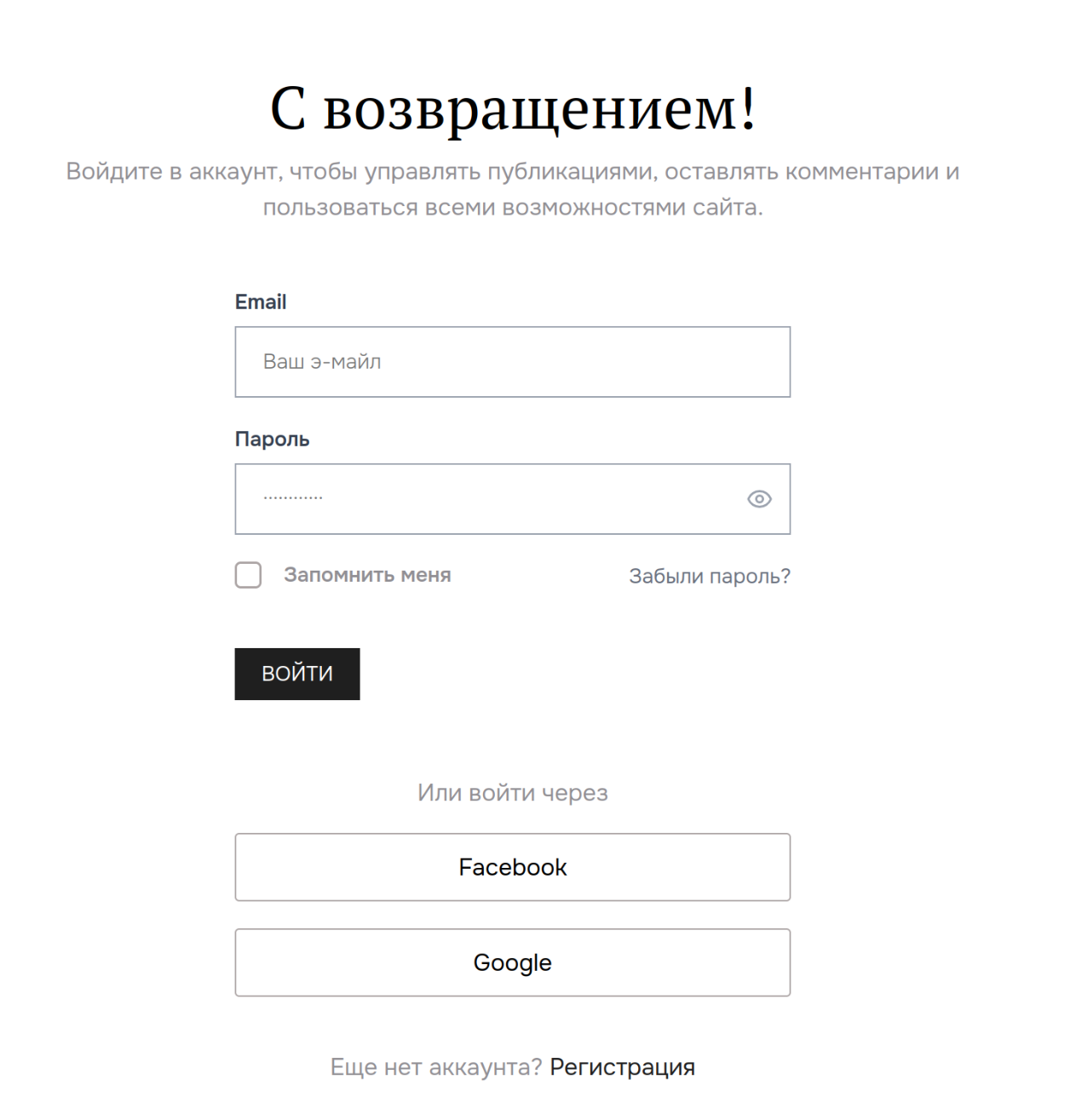
1. Haz clic en el botón «Entrar» en la esquina superior derecha de la página.
2. En la página que se abre, haz clic en «Registrarse».
3. Ingresa tu correo electrónico e inventa una contraseña.
4. Haz clic en «Crear cuenta».
5. Recibirás un correo electrónico - ábrelo y haz clic en el enlace para
confirmar.
6. Registro/inicio de sesión rápido a través de Google o Facebook
6.1 Al registrarse a través de estas plataformas, por defecto no se te asignará una contraseña. Entonces puedes continuar iniciando sesión en el sitio a través del servicio elegido o después de iniciar sesión en tu cuenta de usuario en Seguridad, haz clic en Recuperar contraseña. Ingresa tu correo electrónico y haz clic en Enviar enlace. Luego ve a tu correo y en el mensaje haz clic en el enlace e establece la contraseña.
Después de esto eres un participante de pleno derecho en la comunidad.
1.2 Cómo iniciar sesión en el sitio
Si ya estás registrado:
1. Haz clic en «Entrar» en la esquina superior derecha.
2. Ingresa tu correo electrónico y contraseña.
3. Haz clic en «Entrar».
1.3 ¿Olvidaste tu contraseña?
En la página de inicio de sesión, haz clic en «¿Olvidaste tu contraseña?», ingresa tu correo electrónico - te enviaremos
un enlace para crear una nueva contraseña.
2. Área personal
El área personal es tu sección personal en el sitio. Aquí puedes configurar
tu perfil, ver tus publicaciones y administrar tu cuenta.
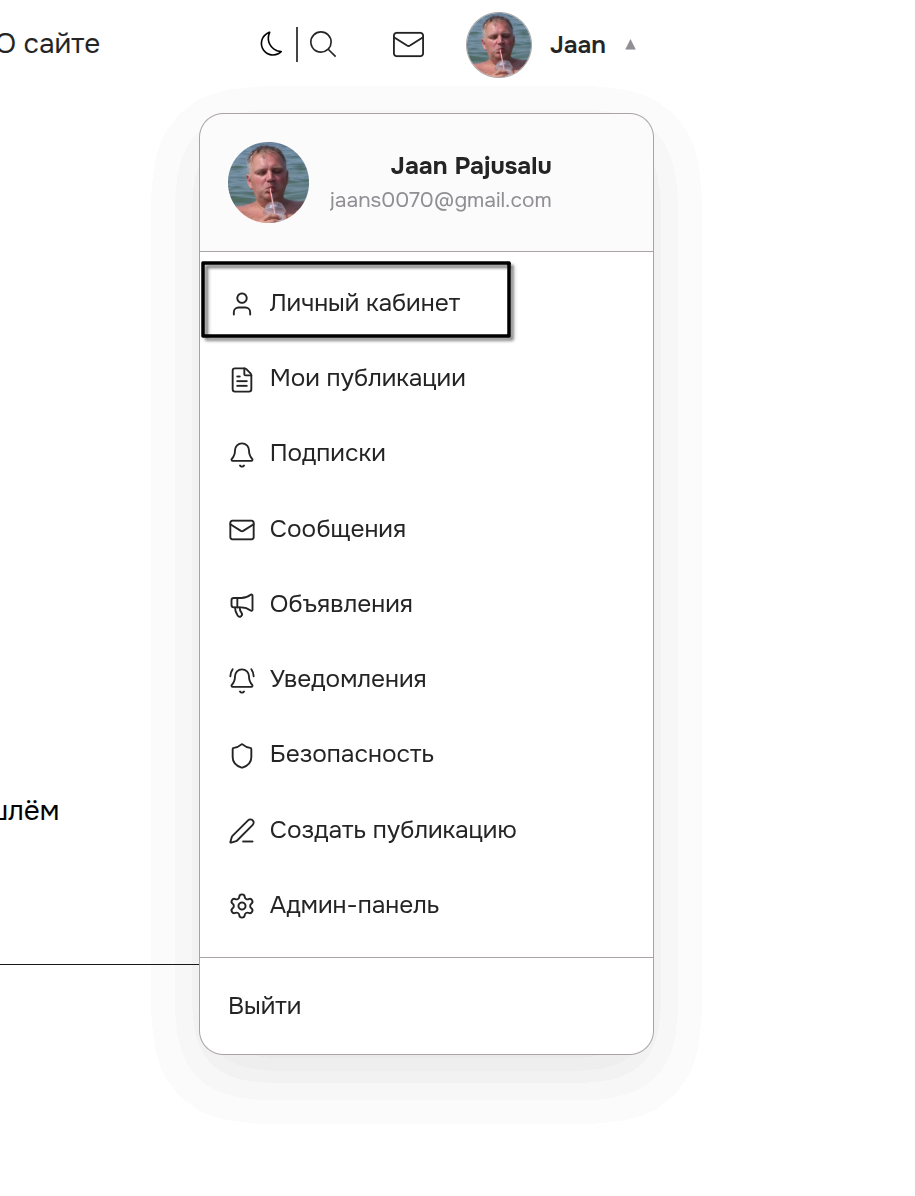
Para acceder al área personal, haz clic en tu nombre o avatar en la esquina superior
derecha y selecciona «Área personal».
2.1 Perfil
En la sección «Perfil» puedes:
Cargar una foto de avatar
Indicar tu nombre
Escribir una breve descripción sobre ti
Agregar enlaces a tus redes sociales (Instagram, Facebook, Pinterest, X)
Un perfil completo genera más confianza entre otros participantes - no
omitas este paso.
2.2 Seguridad
En la sección «Seguridad» puedes cambiar la contraseña de tu cuenta.
2.3 Notificaciones
Aquí se muestran todas las notificaciones - por ejemplo, cuando alguien respondió a tu
comentario o pregunta.
3. Lectura de artículos
3.1 Cómo encontrar artículos interesantes
En la página principal se muestran publicaciones recientes de los autores del sitio. Puedes:
Navegar artículos en la página principal
Ir a la sección «Artículos» en el menú
Seleccionar la categoría que necesitas en el menú - por ejemplo, «Reparación», «Diseño»,
«Construcción»
Usar la búsqueda - haz clic en el icono de lupa en la parte superior
de la página
3.2 Cómo leer un artículo
Simplemente haz clic en el título o en la portada - se abrirá el texto completo de la publicación.
3.3 Calificar un artículo
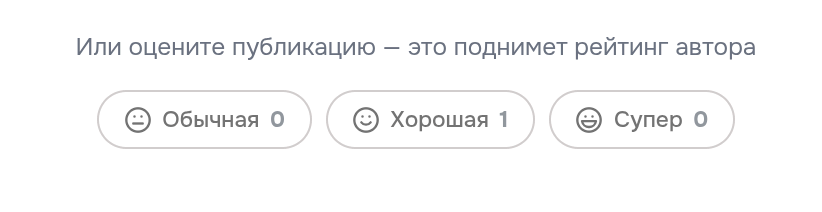
Si te gustó el artículo o fue útil - déjale una calificación. Debajo del artículo
hay botones «Útil» y «No mucho». Esto ayuda a los autores a entender qué
es interesante para los lectores.
4. Comentarios
4.1 Cómo dejar un comentario
Debajo de cada artículo hay una sección de comentarios. Para escribir un comentario:
1. Desplázate hacia abajo en la página hasta la sección «Comentarios».
2. Haz clic en el campo «Escribir comentario».
3. Ingresa el texto.
4. Haz clic en «Enviar».
Para comentar necesitas estar registrado.4.2 Responder a un comentario de otro usuario
Debajo de cada comentario hay un botón «Responder» - haz clic en él para escribir
una respuesta a esa persona específica. La respuesta aparecerá debajo de su comentario y recibirá
una notificación.
5. Suscripciones a autores
5.1 Por qué suscribirse
Si te gustó un autor y quieres leer sus nuevas publicaciones -
suscríbete. Entonces cada vez que publique algo nuevo, lo verás
en tu feed de suscripciones.
5.2 Cómo suscribirse
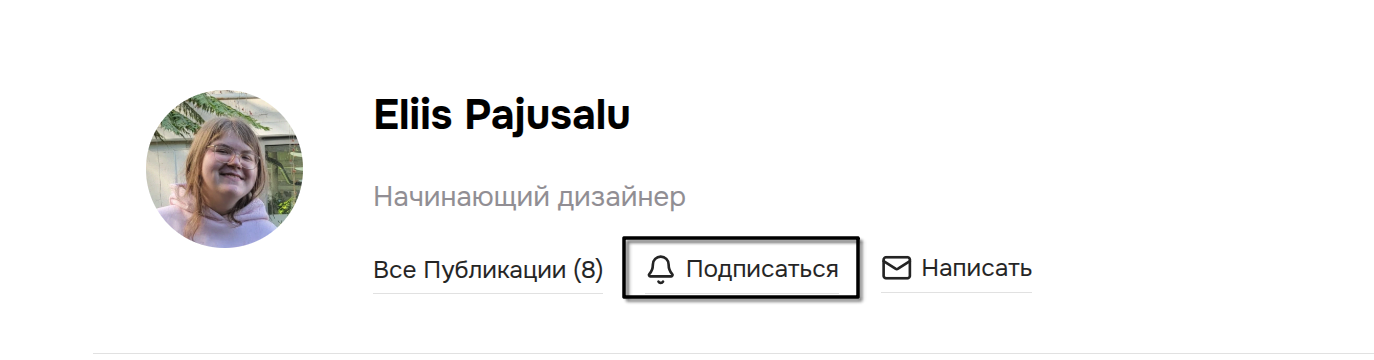
1. Abre la página del autor - haz clic en su nombre o foto en el artículo.
2. En la página del autor, haz clic en el botón «Suscribirse».
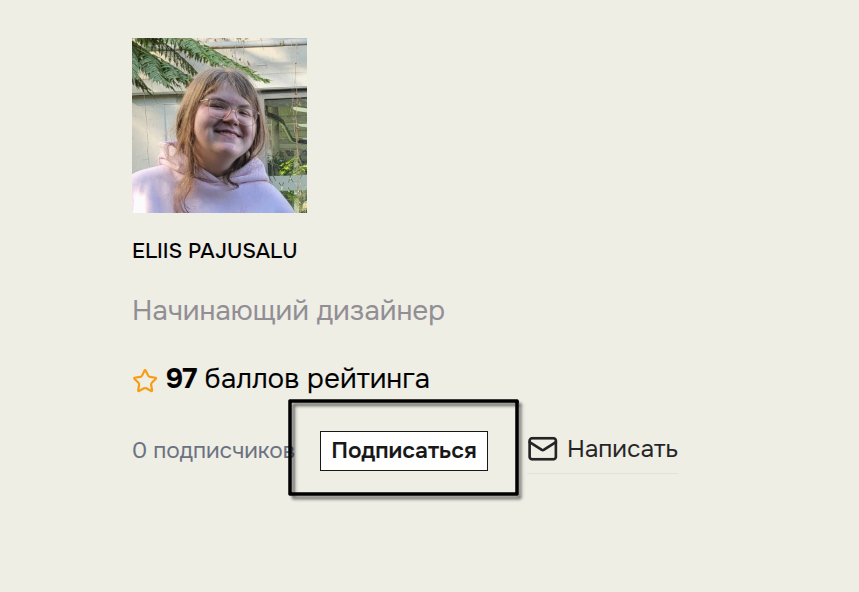
El botón cambiará a «Desuscribirse» - esto significa que la suscripción se ha realizado.
3. O al final de cada publicación hay una tarjeta del autor y allí también hay un botón de suscripción
5.3 Feed de suscripciones
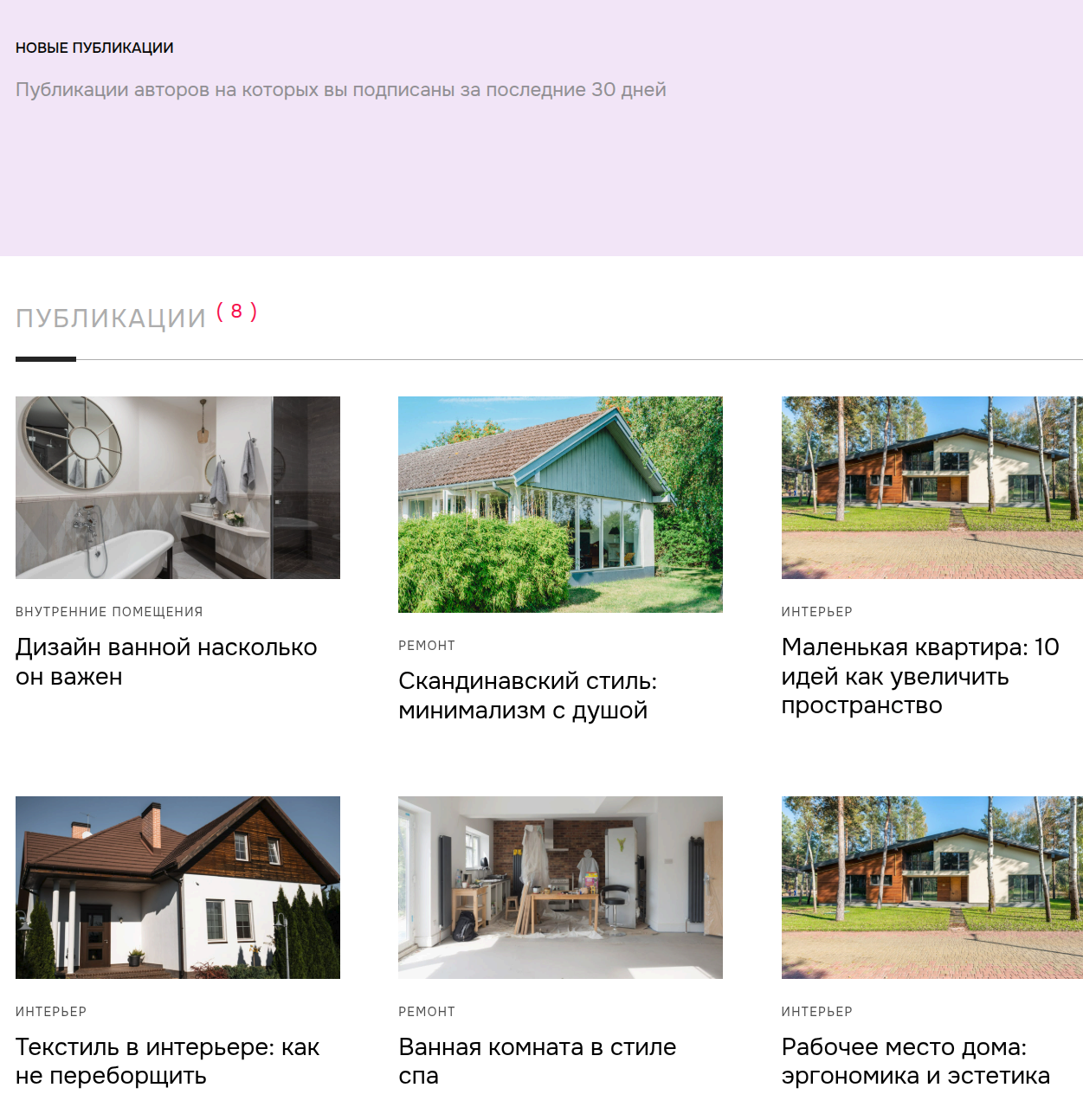
Para ver nuevas publicaciones de los autores a los que estás suscrito:
1. Haz clic en tu nombre en la esquina superior derecha.
2. Selecciona «Suscripciones».
3. Se mostrarán todas las publicaciones de tus suscripciones de los últimos 30 días
6. Preguntas y respuestas
La sección «Preguntas» es un lugar donde puedes preguntar cualquier cosa sobre reparación y
diseño. Los maestros experimentados y los autores del sitio responden las preguntas de los participantes.
6.1 Cómo hacer una pregunta
1. Ve a la sección «Preguntas» a través del menú.
2. Haz clic en el botón «Hacer una pregunta».
3. Escribe el título de la pregunta - corto y al punto.
4. En el campo de abajo puedes describir la situación con más detalle.
5. Haz clic en «Publicar».
6.2 Cómo responder una pregunta
1. Abre cualquier pregunta.
2. Desplázate hacia abajo hasta el campo «Escribir respuesta».
3. Ingresa tu respuesta y haz clic en «Enviar».
Por respuestas útiles recibes puntos de calificación - cuantos más puntos, mayor
es tu estatus en el sitio.
6.3 Calificar una respuesta
Si la respuesta de alguien fue útil - haz clic en «Útil» debajo de ella. El autor de la respuesta
recibirá puntos de calificación.
7. Mensajes privados
En HomeAtelie puedes escribir mensajes privados a otros participantes - por ejemplo,
hacer una pregunta al autor directamente.
7.1 Cómo escribir un mensaje a un autor
1. Abre la página del autor (haz clic en su nombre en el artículo).
2. Haz clic en el botón «Escribir» junto al botón de suscripción.
3. Se abrirá un chat - escribe tu mensaje y haz clic en el botón de envío o
Ctrl+Enter.
7.2 Mensajes recibidos
Para comprobar los mensajes recibidos:
1. Haz clic en el icono de sobre en la esquina superior derecha.
2. O selecciona «Mensajes» en el menú de tu perfil.
Si hay mensajes no leídos - en el icono del sobre aparecerá un
círculo rojo con un número.
7.3 Cómo mantener una conversación
En la ventana de diálogo:
Escribe tu mensaje en el campo de abajo
Envía haciendo clic en el botón o Ctrl+Enter
Los nuevos mensajes aparecen automáticamente - no necesitas
actualizar la página
8. Anuncios
La sección «Anuncios» - estos son mensajes importantes de la administración del sitio para todos
los participantes. Cuando aparece un nuevo anuncio - verás una notificación en
el menú de tu perfil.
Para abrir los anuncios, selecciona «Anuncios» en el menú de tu perfil.
9. Búsqueda
Para encontrar el artículo o tema que necesitas:
1. Haz clic en el icono de lupa en la parte superior de la página.
2. Ingresa una palabra clave - por ejemplo, «colocación de azulejos» o «pintura de paredes».
3. Presiona Enter o haz clic en el botón de búsqueda.
10. Tema oscuro
Si te es más cómodo leer en fondo oscuro - cambia el sitio a modo oscuro.
Para ello, haz clic en el icono de luna/sol en la parte superior de la página.
11. Cómo publicar artículos
11.1 Crear una nueva publicación
1. En el menú de tu perfil, haz clic en «Crear publicación».
2. Ingresa el título de la publicación.
3. Carga una portada para la publicación
4. Selecciona en la lista quién es el autor de la portada. Si tú mismo tomaste la fotografía, selecciona Creado por el autor. Si tomaste la fotografía de bancos de imágenes, indica de dónde la obtuviste. ¡ATENCIÓN! no todas las fotografías, incluso las tomadas de bancos de imágenes gratuitos, se pueden utilizar en otros recursos. Por lo tanto, antes de usar, verifica si se permite usar estas fotos. Carga una fotografía de portada de calidad y en formato horizontal 16:9 - esta es la cara de tu publicación.
5. Selecciona la categoría de tu publicación. Si la categoría es Reparación o Construcción, se te ofrecerá seleccionar los países para los que se recomienda leer tu publicación. Puedes dejarla sin completar y sin seleccionar países, entonces se seleccionarán todos los países por defecto.
6. Ingresa etiquetas para la publicación. Estos son dos o tres términos que caracterizan tu publicación. Comienza a escribir y el sistema te sugerirá opciones automáticamente. O ingresa las tuyas. Máximo 5 etiquetas.
Barra de herramientas del editor.

En la parte superior hay botones para editar la publicación. Enumero de izquierda a derecha qué hacen.
Pone el texto seleccionado en negrita
Hace que el texto seleccionado esté en cursiva
Inserta subrayado en el texto seleccionado
Tacha el texto seleccionado
Convierte el texto seleccionado en un encabezado de segundo nivel
Convierte el texto seleccionado en un encabezado de tercer nivel
Inserta una lista simple
Inserta una lista numerada
Convierte el texto seleccionado en una cita
Alinea el texto seleccionado a la izquierda
Alinea el texto seleccionado al centro
Alinea el texto seleccionado a la derecha
Insertar un enlace
Insertar imágenes en la publicación. Prefiere imágenes horizontales.
Botón paso atrás
Botón paso adelante
Insertar video de YouTube: copia el enlace del video en YouTube que quieres insertar en la publicación
Botón para cargar tu propio video
Insertar una línea horizontal
Botón para corrección automática de errores ortográficos en el texto
Botón para edición de texto con inteligencia artificial
Escribe tu publicación. Durante la escritura está activado el modo de autoguardado, lo que significa que tu texto se guarda cada 30 segundos en tu navegador. Si algo sale mal y vuelves a escribir más tarde, se te ofrecerá recuperar tu publicación. Después de escribir puedes hacer clic en el botón Enviar a moderación, entonces la publicación se enviará para revisión del administrador, o hacer clic en Guardar borrador, entonces la publicación estará en estado de borrador. Todos tus borradores se pueden ver en tu área personal.
Las publicaciones aprobadas se publican inmediatamente en la página principal del sitio y recibes puntos de calificación.
11.2 Editar una publicación
En la sección «Mis publicaciones», haz clic en cualquiera de tus artículos, luego haz clic
en el botón «Editar». Después de hacer los cambios, haz clic en «Guardar».
11.3 Calificación del autor
En tu página de autor se muestran tus puntos de calificación - se acumulan
cuando otros participantes califican tus artículos y respuestas a preguntas como útiles.
Cuanto mayor sea tu calificación, más confianza tienes como experto.
12. Preguntas frecuentes
¿Es el sitio gratuito?
Sí, completamente gratuito para todos los participantes.
¿Se puede eliminar la cuenta?
Sí - escríbenos a través de «Contacto» en el pie de página del sitio.
¿Qué hacer si veo un comentario ofensivo?
Debajo de cada comentario hay un botón de denuncia - úsalo.
La administración revisará tu solicitud.
Si tienes más preguntas - hazlas en la sección «Preguntas» o escríbenos
directamente a través de «Contacto» en el pie de página del sitio. ¡Estamos felices de ayudarte!
Sistema de calificación
La calificación refleja la actividad y contribución del participante a la comunidad. Los puntos se otorgan automáticamente por acciones útiles en el sitio.
| Acción | Puntos | Condiciones |
|---|---|---|
| Registro en el sitio | +5 | Una sola vez |
| Artículo publicado | +5 | Por cada artículo publicado |
| Calificación del artículo «Normal» | +1 | Al autor del artículo por cada calificación |
| Calificación del artículo «Bueno» | +3 | Al autor del artículo por cada calificación |
| Calificación del artículo «Excelente» | +5 | Al autor del artículo por cada calificación |
| Pregunta formulada | +1 | Por cada pregunta publicada |
| Respuesta a una pregunta | +2 | Por cada respuesta |
| Respuesta aceptada como solución | +10 | En total (incl. +2 por respuesta) |
| Comentario aprobado | +1 | Máximo 5 puntos por día |
| Nuevo suscriptor | +2 | Cuando alguien se suscribe a ti |