

Wie man HomeAtelie nutzt - vollständiger Leitfaden
Willkommen bei HomeAtelie! Dies ist eine Website über Haus, Renovierung und Innenarchitektur.
Hier können Sie Artikel von erfahrenen Fachleuten lesen, Fragen stellen, mit
Autoren kommunizieren und Ihre Erfahrungen teilen. In diesem Leitfaden erzählen wir dir alles - Schritt für
Schritt, wie man die Website nutzt.
1. Registrierung und Anmeldung
1.1 So registrieren Sie sich
Die Registrierung auf der Website ist kostenlos und dauert weniger als eine Minute.
1. Klicken Sie auf die Schaltfläche "Anmelden" in der oberen rechten Ecke der Seite.
2. Klicken Sie auf der geöffneten Seite auf "Registrieren".
3. Geben Sie Ihre E-Mail ein und erstellen Sie ein Passwort.
4. Klicken Sie auf "Konto erstellen".
5. Sie erhalten eine E-Mail an Ihre Adresse - öffnen Sie sie und klicken Sie auf den Link zur
Bestätigung.
6. Schnelle Registrierung/Anmeldung über Google oder Facebook
6.1 Bei der Registrierung über diese Plattformen wird Ihnen standardmäßig kein Passwort zugewiesen. Dann können Sie sich weiterhin über den ausgewählten Dienst auf der Website anmelden oder nach der Anmeldung im Benutzerkonto unter Sicherheit auf Passwort wiederherstellen klicken. Geben Sie Ihre E-Mail ein und klicken Sie auf Link senden. Dann gehen Sie zu Ihrer E-Mail und folgen Sie dem Link in der Nachricht und legen Sie ein Passwort fest.
Danach sind Sie ein vollberechtigtes Mitglied der Gemeinschaft.
1.2 So melden Sie sich auf der Website an
Wenn Sie bereits registriert sind:
1. Klicken Sie auf "Anmelden" in der oberen rechten Ecke.
2. Geben Sie E-Mail und Passwort ein.
3. Klicken Sie auf "Anmelden".
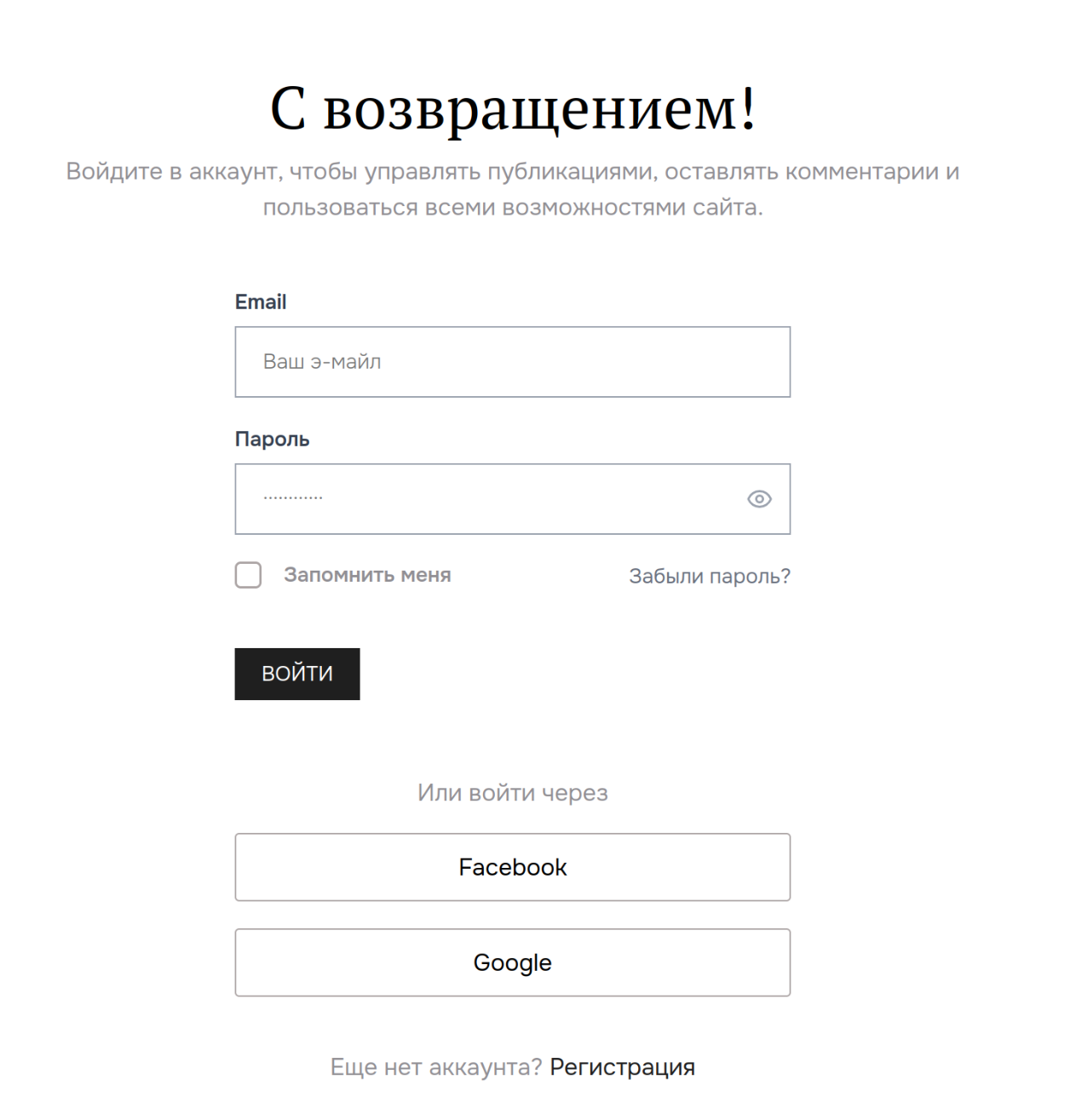
1.3 Passwort vergessen?
Klicken Sie auf der Anmeldeseite auf "Passwort vergessen?", geben Sie Ihre E-Mail ein - wir senden Ihnen
einen Link zum Erstellen eines neuen Passworts.
2. Persönliches Konto
Das persönliche Konto ist Ihr persönlicher Bereich auf der Website. Hier können Sie
Ihr Profil einstellen, Ihre Veröffentlichungen anzeigen und Ihr Konto verwalten.
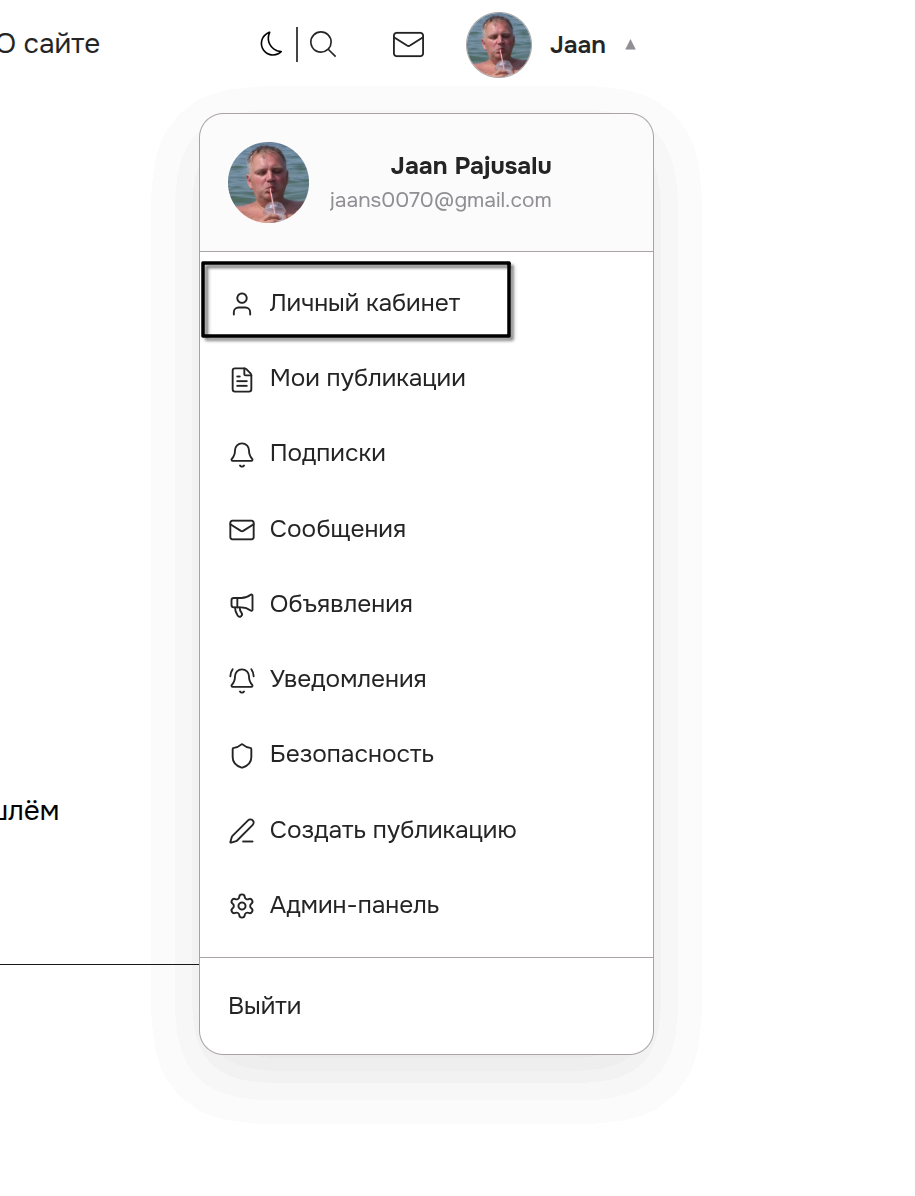
Um zum persönlichen Konto zu gelangen, klicken Sie auf Ihren Namen oder Avatar in der oberen
rechten Ecke und wählen Sie "Persönliches Konto".
2.1 Profil
Im Abschnitt "Profil" können Sie:
Ein Profilfoto hochladen
Ihren Namen angeben
Eine kurze Beschreibung über sich selbst schreiben
Links zu Ihren Social-Media-Profilen hinzufügen (Instagram, Facebook, Pinterest, X)
Ein ausgefülltes Profil weckt mehr Vertrauen bei anderen Teilnehmern - überspringen Sie
diesen Schritt nicht.
2.2 Sicherheit
Im Abschnitt "Sicherheit" können Sie Ihr Kontopasswort ändern.
2.3 Benachrichtigungen
Hier werden alle Benachrichtigungen angezeigt - zum Beispiel, wenn jemand auf Ihren
Kommentar oder Ihre Frage geantwortet hat.
3. Artikel lesen
3.1 Wie finde ich interessante Artikel
Auf der Startseite werden neue Veröffentlichungen von Website-Autoren angezeigt. Sie können:
Artikel auf der Startseite durchblättern
Zum Abschnitt "Artikel" im Menü gehen
Die erforderliche Kategorie im Menü auswählen - zum Beispiel "Renovierung", "Design",
"Konstruktion"
Die Suchfunktion nutzen - klicken Sie auf das Lupensymbol oben auf der
Seite
3.2 Wie man einen Artikel liest
Klicken Sie einfach auf den Titel oder das Cover - der vollständige Text der Veröffentlichung wird angezeigt.
3.3 Artikel bewerten
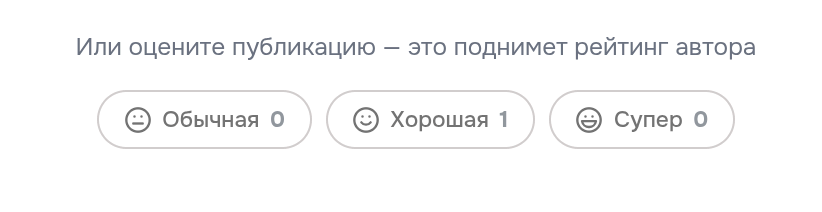
Wenn Ihnen der Artikel gefallen hat oder nützlich war - geben Sie eine Bewertung ab. Unter dem Artikel
finden Sie die Schaltflächen "Hilfreich" und "Nicht sehr". Dies hilft Autoren zu verstehen, was
Leser interessiert.
4. Kommentare
4.1 Wie man einen Kommentar hinterlässt
Unter jedem Artikel gibt es einen Kommentarbereich. Um einen Kommentar zu schreiben:
1. Scrollen Sie die Seite nach unten zum Abschnitt "Kommentare".
2. Klicken Sie auf das Feld "Kommentar schreiben".
3. Geben Sie den Text ein.
4. Klicken Sie auf "Senden".
Um Kommentare zu hinterlassen, müssen Sie registriert sein.4.2 Auf einen fremden Kommentar antworten
Unter jedem Kommentar gibt es eine "Antworten"-Schaltfläche - klicken Sie darauf, um
genau dieser Person zu antworten. Die Antwort erscheint unter seinem Kommentar und er erhält
eine Benachrichtigung.
5. Abos für Autoren
5.1 Warum abonnieren
Wenn Ihnen ein Autor gefallen hat und Sie seine neuen Veröffentlichungen lesen möchten -
abonnieren Sie ihn. Dann sehen Sie jedes Mal, wenn er etwas Neues veröffentlicht, dies
in Ihrem Abokanal.
5.2 Wie man abonniert
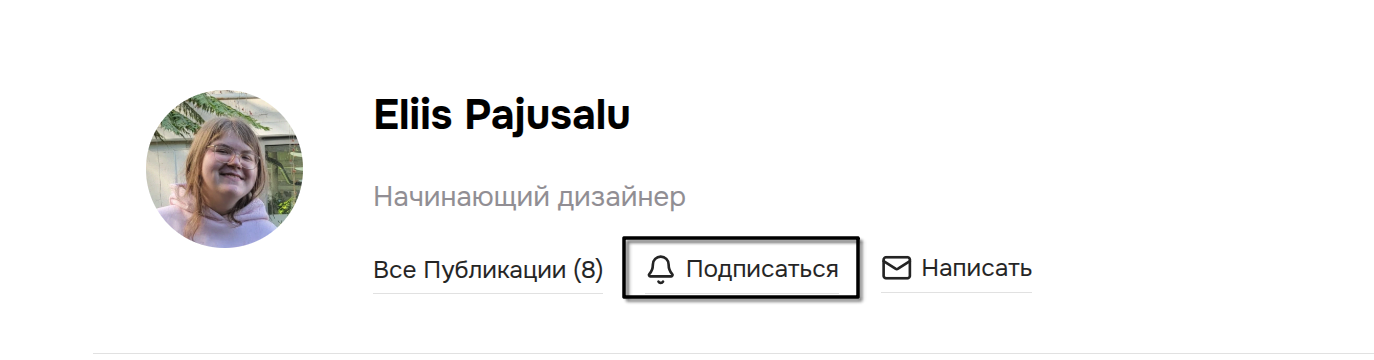
1. Öffnen Sie die Autorenseite - klicken Sie auf seinen Namen oder sein Foto in dem Artikel.
2. Klicken Sie auf der Autorenseite auf die Schaltfläche "Abonnieren".
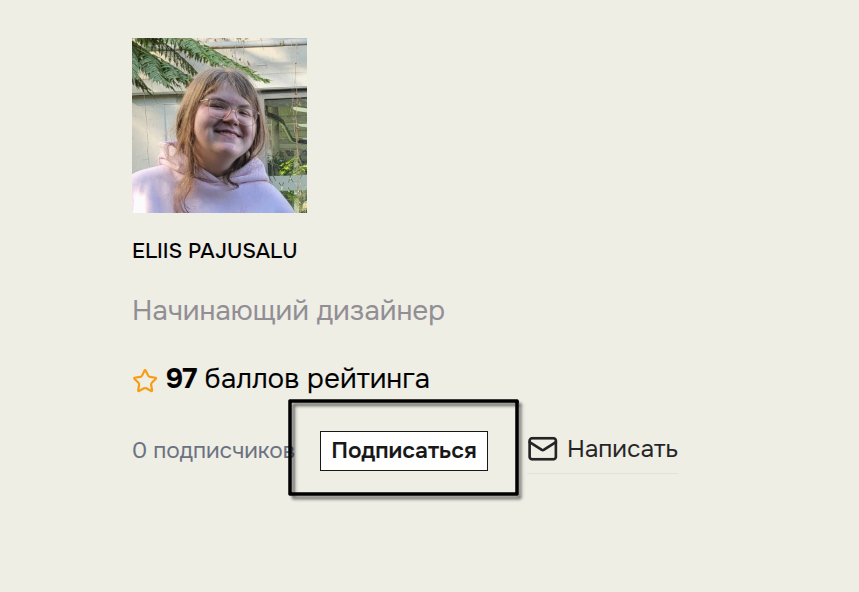
Die Schaltfläche ändert sich in "Abmelden" - das bedeutet, das Abo ist abgeschlossen.
3. Oder am Ende jeder Veröffentlichung gibt es eine Autorkarte und dort gibt es auch eine Abo-Schaltfläche
5.3 Abokanal
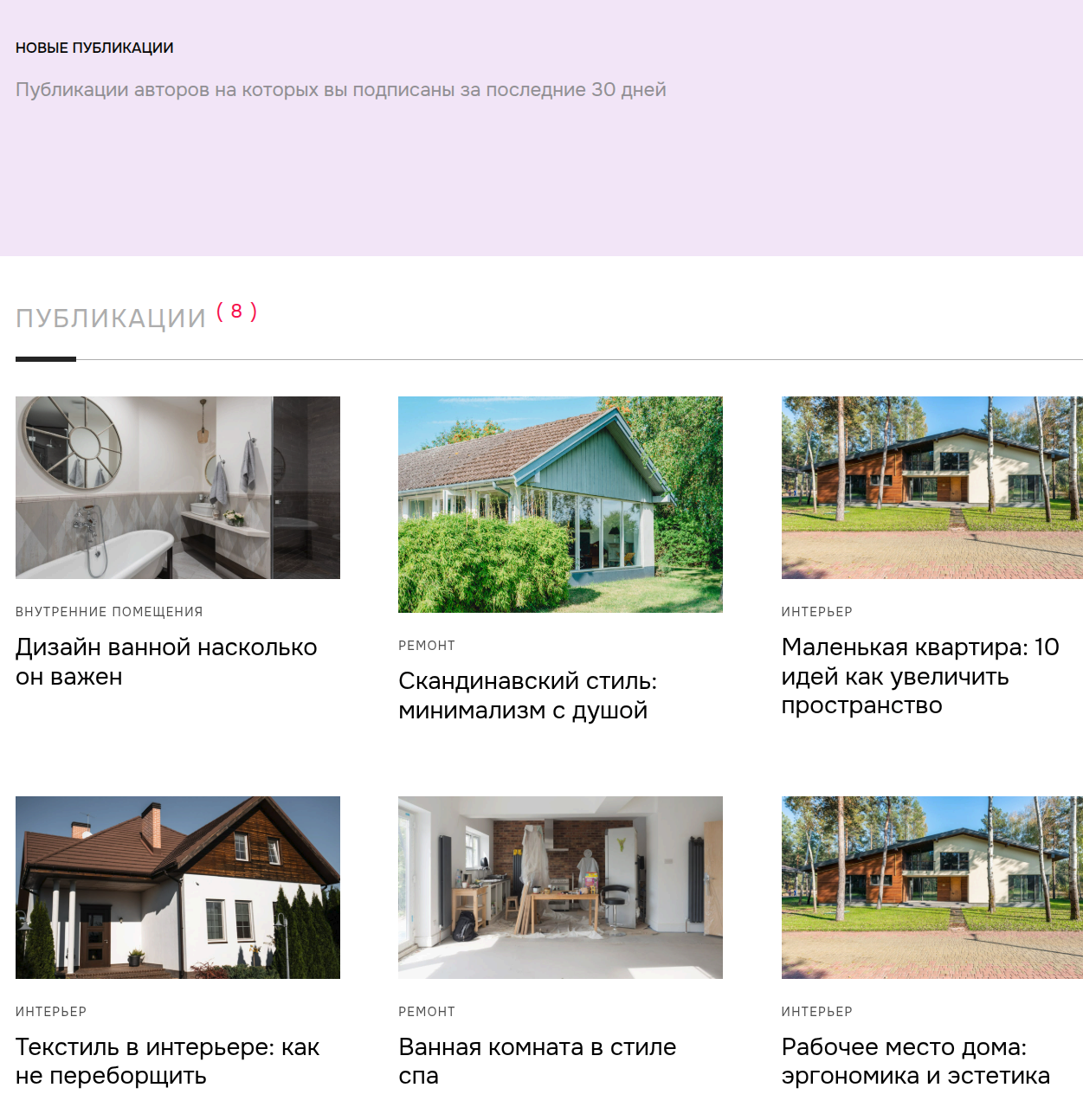
Um neue Veröffentlichungen von Autoren zu sehen, auf die Sie abonniert sind:
1. Klicken Sie auf Ihren Namen in der oberen rechten Ecke.
2. Wählen Sie "Abos".
3. Es werden alle Veröffentlichungen aus Ihren Abos der letzten 30 Tage angezeigt
6. Fragen und Antworten
Der Abschnitt "Fragen" ist ein Ort, an dem man alles zum Thema Renovierung und
Design fragen kann. Erfahrene Fachleute und Website-Autoren beantworten die Fragen der Teilnehmer.
6.1 Wie man eine Frage stellt
1. Gehen Sie zum Abschnitt "Fragen" über das Menü.
2. Klicken Sie auf die Schaltfläche "Frage stellen".
3. Schreiben Sie den Titel der Frage - kurz und prägnant.
4. In dem Feld darunter können Sie die Situation ausführlicher beschreiben.
5. Klicken Sie auf "Veröffentlichen".
6.2 Wie man eine Frage beantwortet
1. Öffnen Sie eine beliebige Frage.
2. Scrollen Sie nach unten zum Feld "Antwort schreiben".
3. Geben Sie Ihre Antwort ein und klicken Sie auf "Senden".
Für hilfreiche Antworten erhalten Sie Bewertungspunkte - je mehr Punkte, desto höher
ist Ihr Status auf der Website.
6.3 Antwort bewerten
Wenn die Antwort eines anderen hilfreich war - klicken Sie auf "Hilfreich" darunter. Der Autor der Antwort
erhält Bewertungspunkte.
7. Private Nachrichten
Bei HomeAtelie können Sie private Nachrichten an andere Teilnehmer schreiben - zum Beispiel,
um einen Autor direkt zu fragen.
7.1 Wie man eine Nachricht an einen Autor schreibt
1. Öffnen Sie die Autorenseite (klicken Sie auf seinen Namen in einem Artikel).
2. Klicken Sie auf die Schaltfläche "Schreiben" neben der Abo-Schaltfläche.
3. Es wird ein Chat geöffnet - schreiben Sie Ihre Nachricht und klicken Sie auf die Sendeschaltfläche oder
Strg+Eingabe.
7.2 Eingehende Nachrichten
Um eingehende Nachrichten zu überprüfen:
1. Klicken Sie auf das Umschlag-Symbol in der oberen rechten Ecke.
2. Oder wählen Sie "Nachrichten" im Menü Ihres Profils.
Wenn es ungelesene Nachrichten gibt - erscheint ein roter Kreis mit einer Zahl auf dem Umschlag-Symbol.
7.3 Wie man eine Konversation führt
Im Dialog-Fenster:
Schreiben Sie die Nachricht in das Feld unten
Senden Sie durch Klicken der Schaltfläche oder Strg+Eingabe
Neue Nachrichten erscheinen automatisch - Sie müssen die Seite nicht aktualisieren
8. Ankündigungen
Der Abschnitt "Ankündigungen" sind wichtige Mitteilungen von der Website-Administration an alle
Teilnehmer. Wenn eine neue Ankündigung erscheint - sehen Sie eine Benachrichtigung im
Menü Ihres Profils.
Um die Ankündigungen zu öffnen, wählen Sie "Ankündigungen" im Profilmenü.
9. Suche
Um einen benötigten Artikel oder ein Thema zu finden:
1. Klicken Sie auf das Lupensymbol oben auf der Seite.
2. Geben Sie ein Schlüsselwort ein - zum Beispiel "Fliesenverlegung" oder "Wandanstrich".
3. Drücken Sie die Eingabetaste oder klicken Sie auf die Suchschaltfläche.
10. Dunkles Design
Wenn es für Sie bequemer ist, auf dunklem Hintergrund zu lesen - schalten Sie die Website in den dunklen
Modus um. Klicken Sie dazu auf das Mond-/Sonnensymbol oben auf der Seite.
11. Wie man Artikel veröffentlicht
11.1 Eine neue Veröffentlichung erstellen
1. Klicken Sie im Profilmenü auf "Veröffentlichung erstellen".
2. Geben Sie den Titel der Veröffentlichung ein.
3. Laden Sie ein Cover für die Veröffentlichung hoch
4. Wählen Sie in der Liste aus, wer der Autor des Covers ist. Wenn Sie das Foto selbst gemacht haben, wählen Sie Von Autor erstellt aus. Wenn Sie das Foto von Stocks genommen haben, geben Sie an, woher Sie es genommen haben. ACHTUNG!!! nicht alle Fotos, auch wenn sie von kostenlosen Stocks genommen werden, dürfen auf anderen Ressourcen verwendet werden. Fragen Sie daher vor der Verwendung, ob die Verwendung dieser Fotos zulässig ist. Laden Sie ein hochwertiges und horizontales Cover 16:9 hoch - das ist das Gesicht Ihrer Veröffentlichung.
5. Wählen Sie die Kategorie Ihrer Veröffentlichung. Wenn die Kategorie Renovierung oder Konstruktion ausgewählt ist, werden Sie aufgefordert, die Länder auszuwählen, für die Ihre Veröffentlichung empfohlen wird. Sie können die Länder nicht ausfüllen und nicht auswählen, dann werden standardmäßig alle Länder ausgewählt.
6. Geben Sie Tags für die Veröffentlichung ein. Das sind zwei oder drei Tags, die Ihre Veröffentlichung charakterisieren. Beginnen Sie zu schreiben und das System bietet Ihnen automatisch an zur Auswahl. Oder geben Sie Ihre eigenen ein. Maximal 5 Tags.
Editor-Werkzeugleiste.

Oben sind die Schaltflächen zur Bearbeitung der Veröffentlichung. Ich werde auflisten, was sie von links nach rechts tun.
Macht den markierten Text fett
Macht den markierten Text kursiv
Fügt Unterstreichung beim markierten Text ein
Durchstreicht den markierten Text
Macht aus dem markierten Text eine Überschrift der zweiten Ebene
Macht aus dem markierten Text eine Überschrift der dritten Ebene
Fügt eine einfache Liste ein
Fügt eine nummerierte Liste ein
Macht aus dem markierten Text ein Zitat
Richtet den markierten Text links aus
Zentriert den markierten Text
Richtet den markierten Text rechts aus
Link-Einfügung
Einfügung von Bildern in die Veröffentlichung. Bevorzugen Sie horizontale Bilder.
Schaltfläche Schritt zurück
Schaltfläche Schritt vorwärts
Video von YouTube einfügen - kopieren Sie den Link auf YouTube des Videos, das Sie in die Veröffentlichung einfügen möchten
Schaltfläche zum Hochladen von eigenem Video
Horizontale Linie einfügen
Schaltfläche zur automatischen Korrektur von Rechtschreibfehlern im Text
Schaltfläche zur Textbearbeitung durch neuronales Netz
Schreiben Sie Ihre Veröffentlichung. Während des Schreibens ist der automatische Speichermodus aktiviert, d.h. Ihr Text wird alle 30 Sekunden in Ihrem Browser gespeichert. Falls etwas schief geht und Sie später zur Bearbeitung zurückkehren, wird Ihnen angeboten, Ihre Veröffentlichung wiederherzustellen. Nach dem Schreiben können Sie entweder auf die Schaltfläche Zur Moderation senden klicken, dann wird die Veröffentlichung zur Überprüfung an den Admin gesendet, oder auf Entwurf speichern klicken, dann hat die Veröffentlichung den Status eines Entwurfs. Alle Ihre Entwürfe können Sie im Benutzerkonto einsehen.
Genehmigte Veröffentlichungen werden sofort auf der Startseite der Website platziert und Sie erhalten Bewertungspunkte.
11.2 Veröffentlichung bearbeiten
Klicken Sie im Abschnitt "Meine Veröffentlichungen" auf einen beliebigen eigenen Artikel und klicken Sie dann auf
die Schaltfläche "Bearbeiten". Klicken Sie nach der Bearbeitung auf "Speichern".
11.3 Autorenrating
Auf Ihrer Autorenseite werden Bewertungspunkte angezeigt - sie sammeln sich an,
wenn andere Teilnehmer Ihre Artikel und Antworten auf Fragen als hilfreich bewerten.
Je höher das Rating, desto mehr Vertrauen haben Sie als Experte.
12. Häufig gestellte Fragen
Ist die Website kostenlos?
Ja, völlig kostenlos für alle Teilnehmer.
Kann ich mein Konto löschen?
Ja - schreiben Sie uns über "Kontakt" in der Fußzeile der Website.
Was kann ich tun, wenn ich einen beleidigenden Kommentar sehe?
Unter jedem Kommentar gibt es eine Beschwerdeschaltfläche - nutzen Sie diese.
Die Administration wird Ihre Beschwerde bearbeiten.
Wenn Sie noch Fragen haben - stellen Sie sie im Abschnitt "Fragen" oder schreiben Sie uns
direkt über "Kontakt" in der Fußzeile der Website. Wir helfen gerne weiter!
Bewertungssystem
Das Rating spiegelt die Aktivität und den Beitrag eines Teilnehmers zur Gemeinschaft wider. Punkte werden automatisch für nützliche Aktivitäten auf der Website vergeben.
| Aktion | Punkte | Bedingungen |
|---|---|---|
| Registrierung auf der Website | +5 | Einmalig |
| Artikel veröffentlicht | +5 | Für jeden veröffentlichten Artikel |
| Artikel-Bewertung "Gewöhnlich" | +1 | An den Autor des Artikels für jede Bewertung |
| Artikel-Bewertung "Gut" | +3 | An den Autor des Artikels für jede Bewertung |
| Artikel-Bewertung "Super" | +5 | An den Autor des Artikels für jede Bewertung |
| Frage gestellt | +1 | Für jede veröffentlichte Frage |
| Antwort auf Frage | +2 | Für jede Antwort |
| Antwort als Lösung akzeptiert | +10 | Insgesamt (einschl. +2 für Antwort) |
| Kommentar genehmigt | +1 | Maximal 5 Punkte pro Tag |
| Neuer Abonnent | +2 | Wenn jemand Sie abonniert |